

La Bolsa de Horas es la herramienta que permite gestionar el tiempo compensatorio del personal. Cuando un trabajador realiza horas extra, el sistema detecta esa diferencia y permite solicitar que ese tiempo se acumule en su bolsa para disfrutarlo como tiempo libre en el futuro.
Como administrador, puedes acceder a estas peticiones desde la tarjeta «Bolsa de Horas» de tu Panel de Control (haciendo clic en las solicitudes).
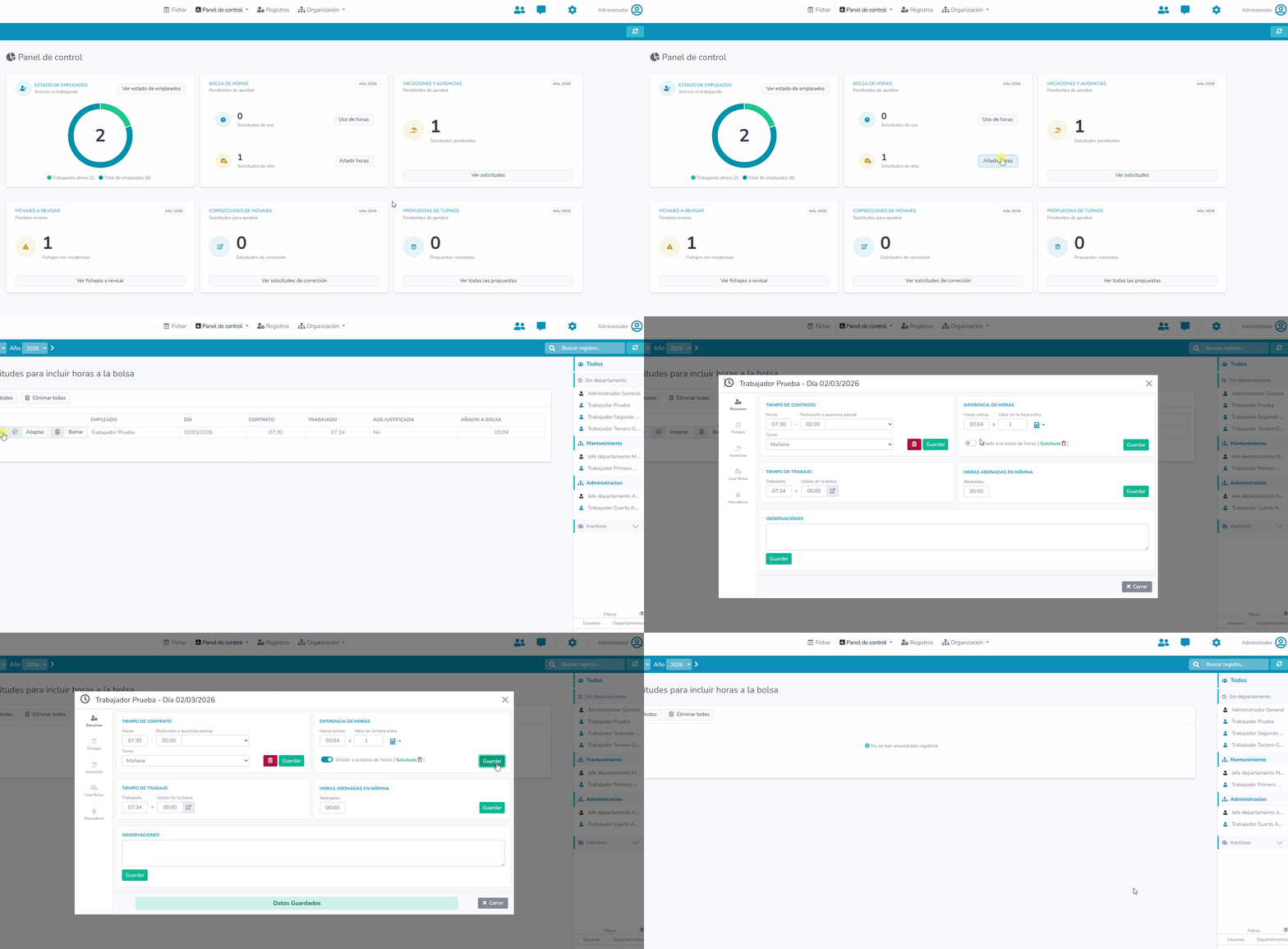
Listado de Solicitudes
- Añadir a bolsa de horas: Podremos aceptar o rechazar las solicitudes que el personal realice para añadir a su bolsa las horas de más que hayan trabajado.
- Usar bolsa de horas: De igual forma, se podrán aceptar o rechazar las solicitudes de uso de las horas incluidas en la bolsa de horas por el personal.
Al acceder a «Solicitudes para incluir horas a la bolsa», verás una tabla con todas las peticiones pendientes.
- En el listado de solicitudes, podrás comprobar de un vistazo el Empleado, el Día, las horas de Contrato frente a las Trabajadas, y el tiempo exacto que se pide añadir a la bolsa.
- Acciones rápidas: En cada fila dispones de botones para Aceptar o Borrar la petición directamente. También tienes botones globales arriba para «Aceptar todas» o «Eliminar todas» de golpe.
- Revisión detallada: Si necesitas investigar el registro antes de tomar una decisión, pulsa el botón Abrir.
Revisión de la Jornada (Datos del día)
Al pulsar en «Abrir», se desplegará una ventana emergente con la radiografía exacta de ese día para el trabajador. En el menú lateral izquierdo de esta ventana puedes navegar por sus Fichajes, Ausencias o Marcadores de ese día para tener todo el contexto.
En la pestaña principal de Resumen, la información se divide en bloques independientes.
¡Importante! Cada bloque funciona de forma independiente y tiene su propio botón verde de Guardar. Si modificas datos en varios bloques, deberás guardar cada uno por separado.
- Tiempo de Contrato: Te muestra las horas teóricas que debía cumplir, si tenía alguna reducción de jornada o ausencia parcial aplicable, y el turno que tenía asignado (ej. «Mañana»).
- Tiempo de Trabajo: El tiempo real cronometrado por el sistema («Trabajado») y si ese día consumió horas previamente acumuladas («Usado de la bolsa»).
- Diferencia de Horas (Aprobación): Este es el bloque clave para la bolsa. Aquí verás las horas extra generadas.
- Valor de la hora extra: Puedes aplicar un multiplicador mediante el icono de la calculadora. Por ejemplo, si el convenio dicta que esa hora extra vale el doble, puedes ajustar el valor a «2».
- Añadir a la bolsa: Verás un interruptor (toggle) indicando que está «Solicitado». Actívalo y pulsa Guardar para que ese saldo pase a estar disponible en la cuenta del empleado.
- Horas abonadas en nómina: Si la política de la empresa (o la decisión del empleado) es pagar esas horas extra en lugar de compensarlas con tiempo libre, puedes anotar aquí la cantidad que se va a pagar. Esto evitará que se sumen a la bolsa de tiempo libre.
- Observaciones: Un campo de texto libre interno para que el administrador anote cualquier justificación, motivo de la hora extra o comentario de auditoría.