

Como trabajador, la sección de Registros de tu menú principal (donde también encontrarás accesos directos a tu Cuadrante y Correcciones) es tu panel de control personal. Aquí podrás consultar de un vistazo toda la información sobre tu jornada, tus horas acumuladas y tu calendario.
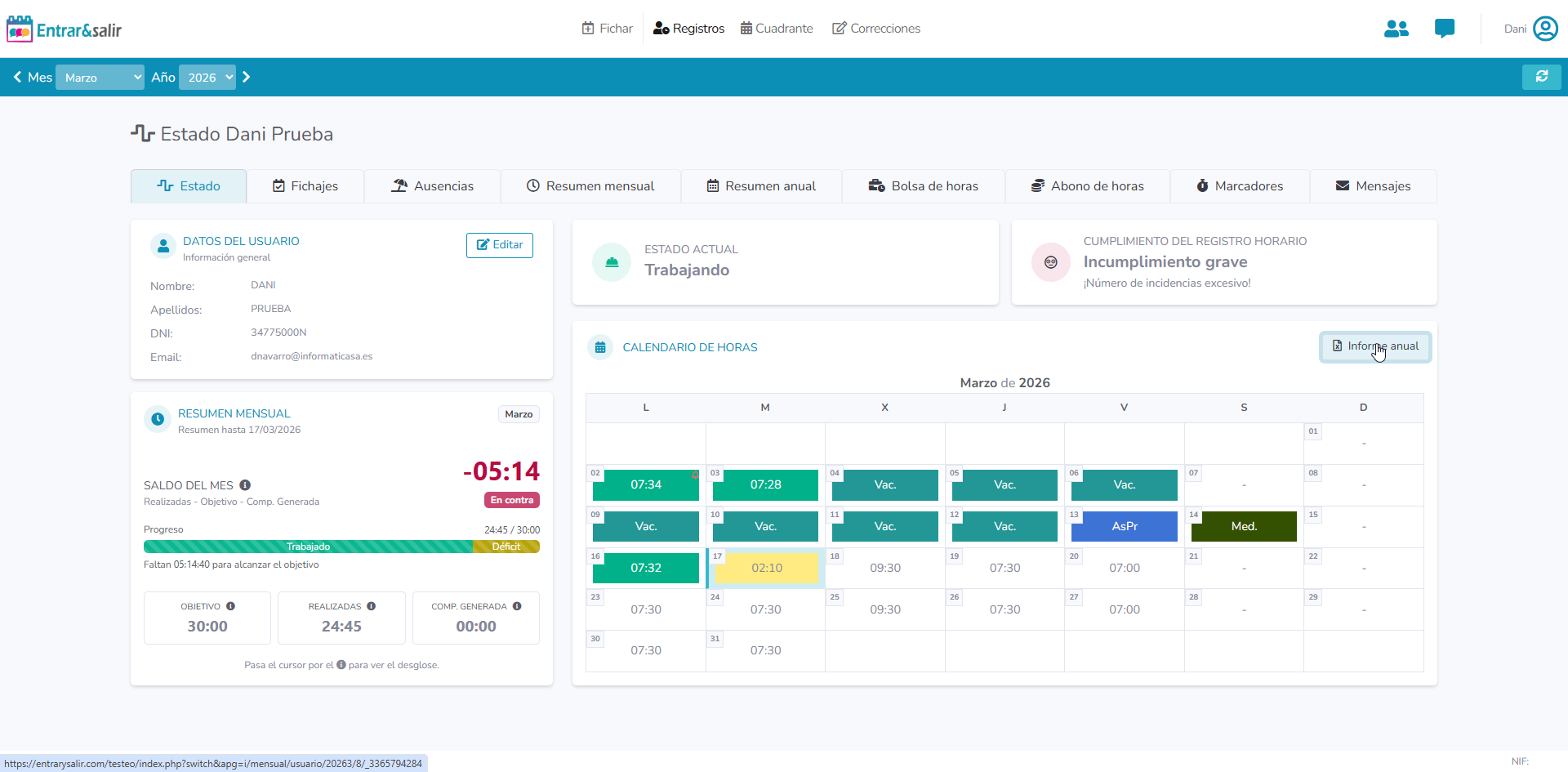
La pantalla principal se organiza mediante un sistema de pestañas. Al entrar, aterrizarás por defecto en la pestaña Estado, que funciona como un resumen general (Dashboard) dividido en varios bloques:
Resumen Mensual y Saldo de Horas
En la parte izquierda de la pantalla, debajo de tus datos personales, encontrarás el bloque más importante para llevar el control de tu tiempo: el Resumen Mensual.
- Saldo del mes: Te muestra rápidamente si tienes horas a favor o en contra (déficit) respecto a tu jornada estipulada.
- Barra de Progreso: Una gráfica visual que te indica las horas que has «Trabajado» frente al «Déficit» o las horas que te faltan para alcanzar el objetivo mensual.
- Desglose: Verás tres casillas:
- Objetivo: las horas que debes trabajar en el mes.
- Realizadas: las que llevas hechas.
- Comp. Generada: compensación o bolsa de horas extra.
Si pasas el ratón por encima del icono de información (i), verás el detalle exacto.
Indicadores en tiempo real
En la parte superior derecha tienes dos indicadores rápidos:
- Estado Actual: Te indica tu situación en ese mismo momento (por ejemplo, «Ausencia» o «Trabajando»).
- Cumplimiento del Registro Horario: El sistema te avisará si tienes algún problema, como faltas sin justificar o un número de incidencias excesivo (fichajes sin cerrar, errores, etc.).
Calendario de Horas
En la zona central tienes tu calendario visual del mes.
- Al igual que los administradores, dispones de un código de colores para entender tu mes de un vistazo: días trabajados con tus horas reales (en verde o amarillo si hubo alguna incidencia o alerta, marcada con una campanita), días de descanso o ausencias (marcadas en rojo como «Falta»).
- En la esquina superior derecha del calendario dispones de un botón para descargar tu Informe anual.
Navegación avanzada (Pestañas superiores)
Si necesitas ver el detalle exacto de alguna sección, solo tienes que hacer clic en las pestañas superiores de tu panel:
- Fichajes: Para ver la lista detallada de tus entradas y salidas del mes. Puedes generar un informe.
- Ausencias: Para ver y gestionar tus días libres y solicitudes.
- Resúmenes mensual y anual: Para ver el detalle de horas, ausencias y bolsa.
- Bolsa y abono de horas: Para ver un resumen de tu «Bolsa de horas» y tu «Abono de horas».
- Marcadores: Para revisar el tiempo dedicado a tareas concretas.
- Mensajes: Para revisar o responder a los mensajes que he enviado o recibido del resto de empleados.