

Saltar al contenido
Logo entrar y salir
  • Inicio
  • Funcionalidades
  • Precios
  • Contacto

Ayuda
Logo entrar y salirEntrar&Salir

Primeros pasos

2
  • Cómo iniciar sesión en la plataforma
  • Conociendo el menú principal

Fichar y Registro de jornada

5
  • Cómo registrar tu jornada (Fichar) y uso de Marcadores
  • Qué ocurre si olvido cerrar mi fichaje? (Cierre Preventivo)
  • Cómo solicitar la corrección de un fichaje
  • Sección Registros (Empleado)
  • Resumen de horas

Vacaciones, Ausencias y Notificaciones

3
  • Solicitar vacaciones o ausencias
  • Consultar tu cuadrante de turnos y propuestas
  • Configurar las notificaciones de ausencias

Panel de control y Auditoría

5
  • Panel de Control
  • Gestión y aprobación de la Bolsa de Horas
  • Auditoría, Trazabilidad y Corrección de Fichajes
  • Sección Gestión de empleados
  • Generación y descarga de informes

Gestión de personal y comunicación

6
  • Crear y organizar departamentos
  • Dar de alta y configurar un empleado
  • Paneles de fichaje fijos
  • Mensajes
  • Configuración avanzada del empleado (Seguridad, Accesos y Valores)
  • Gestión e Importación automática de días festivos

Configuración del sistema

8
  • Ajustes generales de la plataforma
  • Servidor de correo propio (SMTP)
  • Ajustes de Seguridad, Reglas de Acceso y Auditoría (Logs)
  • Creación y configuración de Marcadores de tiempo
  • Configuración de Notas predeterminadas
  • Configuración de Tipos de Turnos
  • Configuración de Tipos de Ausencias
  • Configuración de Alertas de fichajes
View Categories

Paneles de fichaje fijos

2 minutos de lectura

Administrador

Si tu empresa utiliza dispositivos físicos en las instalaciones (como una tablet en recepción o en la entrada del almacén) para que los empleados fichen al llegar usando un código PIN, la plataforma te permite gestionar estos «Paneles de fichaje» de forma remota.
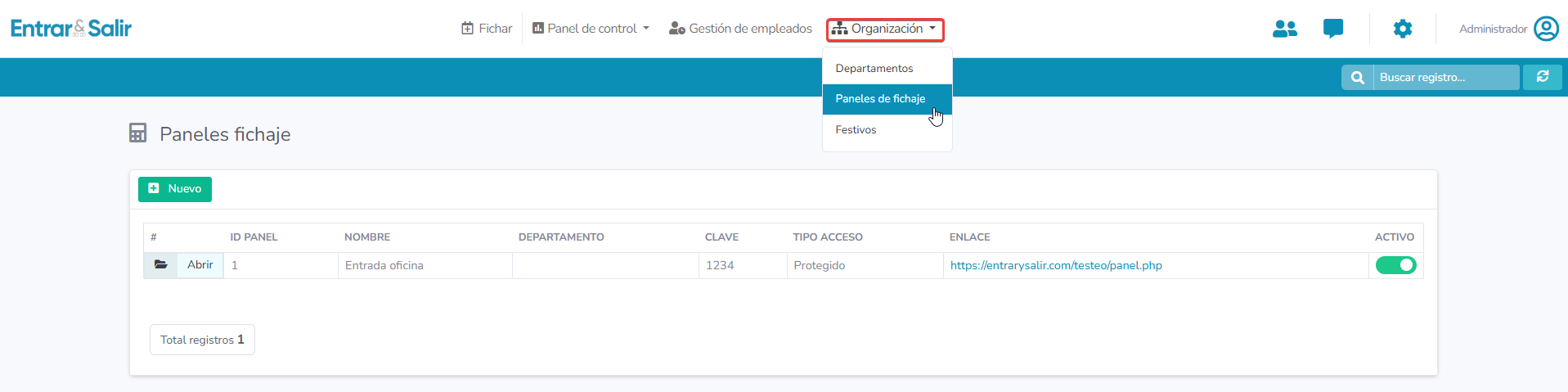
Para acceder a esta gestión, dirígete al menú superior Organización y selecciona Paneles de fichaje.

Crear un nuevo Panel

En la pantalla principal verás el listado de los paneles que ya están en funcionamiento. Para registrar una nueva tablet o dispositivo físico:

  1. Haz clic en el botón verde Nuevo.
  2. En la ventana emergente, define el Nombre del dispositivo (por ejemplo, «Entrada Oficina» o «Recepción»).
  3. Configura el Tipo de acceso (por lo general, «Protegido»).
  4. Introduce una Clave de configuración. (Esta es la clave maestra que te pedirá la tablet física la primera vez que la enciendas para vincularse con la plataforma).
  5. Si quieres, puedes limitar quién administra este panel asignándolo a un departamento concreto. Si no, déjalo en «Sin departamento».
  6. Asegúrate de que está Activo y pulsa Guardar.
Gestionar un Panel y Autorizar Empleados

Una vez creado el panel (o haciendo clic en Abrir en uno ya existente), entrarás a su ficha específica, la cual cuenta con un menú lateral izquierdo:

Pestaña «Empleados»

Aquí es donde decides quién tiene permiso para usar esta tablet física en concreto.
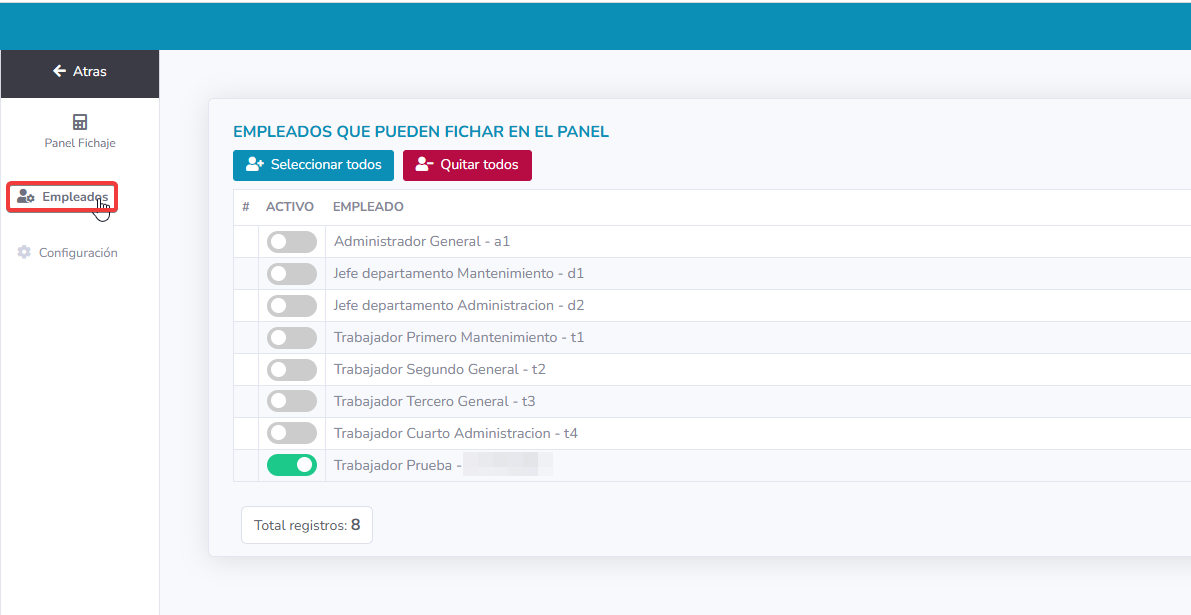
  • Verás un listado con toda tu plantilla.
  • Mediante el interruptor, puedes activar (verde) o desactivar (gris) el permiso de acceso para cada trabajador individualmente.
  • Tienes dos botones rápidos en la parte superior (Seleccionar todos / Quitar todos) por si quieres dar acceso a toda la empresa de golpe.

Nota: Recuerda que para que el empleado pueda fichar aquí, debe tener configurado un «PIN para punto de fichaje» en su ficha personal)

Pestaña «Configuración»

Si necesitas editar el nombre del dispositivo, cambiar la clave maestra de configuración o desactivarlo temporalmente, puedes hacerlo desde aquí. También dispones de un botón rojo de Borrar si el dispositivo físico ya no se va a utilizar más en la empresa.

Administrador

¿Qué te ha parecido este artículo?

  • Happy
  • Normal
  • Sad
Dar de alta y configurar un empleadoMensajes
En este artículo
  • Crear un nuevo Panel
  • Gestionar un Panel y Autorizar Empleados
    • Pestaña "Empleados"
    • Pestaña "Configuración"
  • Inicio
  • Política de privacidad
  • Aviso legal

© 2026 Entrar&Salir - Sitio web realizado por Informaticasa

  • Aumentar tamaño de fuente
  • Disminuir tamaño de fuente
  • Escala de grises
  • Contraste negativo
  • Alto contraste
  • Solo texto
  • Restablecer
Scroll hacia arriba
  • Inicio
  • Funcionalidades
  • Precios
  • Contacto