

Saltar al contenido
Logo entrar y salir
  • Inicio
  • Funcionalidades
  • Precios
  • Contacto

Ayuda
Logo entrar y salirEntrar&Salir

Primeros pasos

2
  • Cómo iniciar sesión en la plataforma
  • Conociendo el menú principal

Fichar y Registro de jornada

5
  • Cómo registrar tu jornada (Fichar) y uso de Marcadores
  • Qué ocurre si olvido cerrar mi fichaje? (Cierre Preventivo)
  • Cómo solicitar la corrección de un fichaje
  • Sección Registros (Empleado)
  • Resumen de horas

Vacaciones, Ausencias y Notificaciones

3
  • Solicitar vacaciones o ausencias
  • Consultar tu cuadrante de turnos y propuestas
  • Configurar las notificaciones de ausencias

Panel de control y Auditoría

5
  • Panel de Control
  • Gestión y aprobación de la Bolsa de Horas
  • Auditoría, Trazabilidad y Corrección de Fichajes
  • Sección Gestión de empleados
  • Generación y descarga de informes

Gestión de personal y comunicación

6
  • Crear y organizar departamentos
  • Dar de alta y configurar un empleado
  • Paneles de fichaje fijos
  • Mensajes
  • Configuración avanzada del empleado (Seguridad, Accesos y Valores)
  • Gestión e Importación automática de días festivos

Configuración del sistema

8
  • Ajustes generales de la plataforma
  • Servidor de correo propio (SMTP)
  • Ajustes de Seguridad, Reglas de Acceso y Auditoría (Logs)
  • Creación y configuración de Marcadores de tiempo
  • Configuración de Notas predeterminadas
  • Configuración de Tipos de Turnos
  • Configuración de Tipos de Ausencias
  • Configuración de Alertas de fichajes
View Categories

Generación y descarga de informes

1 minuto de lectura

Administrador

Para cumplir con la normativa laboral y facilitar la gestión administrativa, la plataforma cuenta con una potente herramienta de extracción de datos.
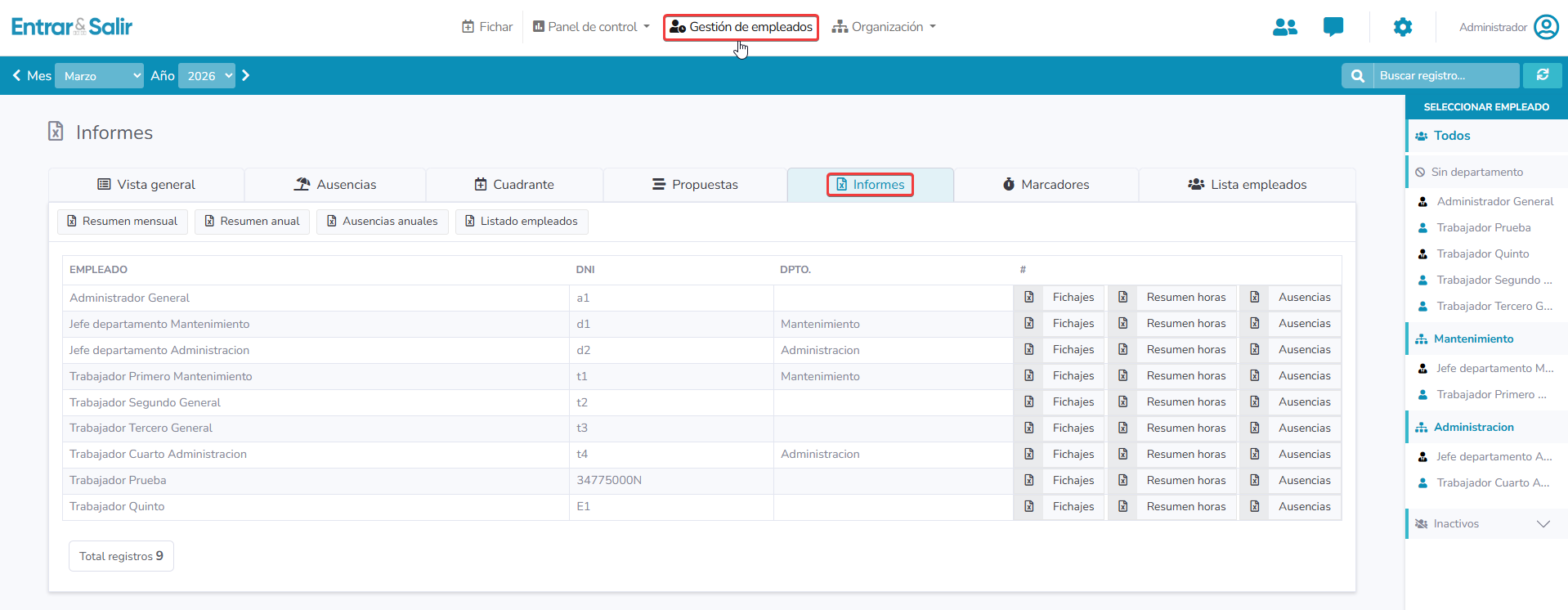
Puedes acceder a esta sección dirigiéndote al menú superior Registros y haciendo clic en la pestaña Informes.

Nota: Recuerda que los datos que se mostrarán y descargarán dependerán del Mes y Año que tengas seleccionado en la barra superior turquesa.

La pantalla se divide en dos grandes bloques de exportación:

Informes Globales (Toda la plantilla)

Justo debajo de las pestañas principales, encontrarás una botonera con cuatro opciones para descargar datos que engloban a toda la empresa de golpe:

  • Resumen mensual: Genera un documento con el balance de horas de todos los trabajadores en el mes seleccionado.
  • Resumen anual: Exporta el balance acumulado de horas de la plantilla en el año en curso.
  • Ausencias anuales: Crea un reporte con todas las ausencias, bajas y permisos disfrutados por el equipo durante el año.
  • Listado empleados: Descarga un censo completo con los datos de las personas dadas de alta en la plataforma.
Informes Individuales (Por trabajador)

En la parte central de la pantalla dispones de una tabla con el listado completo de tu plantilla (mostrando su Nombre, DNI y Departamento).

Si solo necesitas auditar o extraer los datos de una persona en concreto, dirígete a su fila correspondiente. A la derecha, verás tres botones de descarga específicos para ese empleado:

  • Fichajes: Descarga el listado bruto con las horas exactas a las que el empleado ha entrado, salido o marcado pausas (ideal para auditorías detalladas).
  • Resumen horas: Exporta el balance final con las horas por contrato, las trabajadas y las horas extra o déficit generados.
  • Ausencias: Genera el documento con el historial de permisos de ese trabajador en particular.
Administrador

¿Qué te ha parecido este artículo?

  • Happy
  • Normal
  • Sad
Sección Gestión de empleadosPanel de Control
En este artículo
  • Informes Globales (Toda la plantilla)
  • Informes Individuales (Por trabajador)
  • Inicio
  • Política de privacidad
  • Aviso legal

© 2026 Entrar&Salir - Sitio web realizado por Informaticasa

  • Aumentar tamaño de fuente
  • Disminuir tamaño de fuente
  • Escala de grises
  • Contraste negativo
  • Alto contraste
  • Solo texto
  • Restablecer
Scroll hacia arriba
  • Inicio
  • Funcionalidades
  • Precios
  • Contacto