

Saltar al contenido
Logo entrar y salir
  • Inicio
  • Funcionalidades
  • Precios
  • Contacto

Ayuda
Logo entrar y salirEntrar&Salir

Primeros pasos

2
  • Cómo iniciar sesión en la plataforma
  • Conociendo el menú principal

Fichar y Registro de jornada

5
  • Cómo registrar tu jornada (Fichar) y uso de Marcadores
  • Qué ocurre si olvido cerrar mi fichaje? (Cierre Preventivo)
  • Cómo solicitar la corrección de un fichaje
  • Sección Registros (Empleado)
  • Resumen de horas

Vacaciones, Ausencias y Notificaciones

3
  • Solicitar vacaciones o ausencias
  • Consultar tu cuadrante de turnos y propuestas
  • Configurar las notificaciones de ausencias

Panel de control y Auditoría

5
  • Panel de Control
  • Gestión y aprobación de la Bolsa de Horas
  • Auditoría, Trazabilidad y Corrección de Fichajes
  • Sección Gestión de empleados
  • Generación y descarga de informes

Gestión de personal y comunicación

6
  • Crear y organizar departamentos
  • Dar de alta y configurar un empleado
  • Paneles de fichaje fijos
  • Mensajes
  • Configuración avanzada del empleado (Seguridad, Accesos y Valores)
  • Gestión e Importación automática de días festivos

Configuración del sistema

8
  • Ajustes generales de la plataforma
  • Servidor de correo propio (SMTP)
  • Ajustes de Seguridad, Reglas de Acceso y Auditoría (Logs)
  • Creación y configuración de Marcadores de tiempo
  • Configuración de Notas predeterminadas
  • Configuración de Tipos de Turnos
  • Configuración de Tipos de Ausencias
  • Configuración de Alertas de fichajes
View Categories

Crear y organizar departamentos

< 1 minuto de lectura

Administrador

Desde el apartado Departamentos, podemos gestionar la estructura de nuestra empresa. Configurar los departamentos te permitirá luego filtrar las vistas en el calendario y organizar a los trabajadores de forma mucho más eficiente.
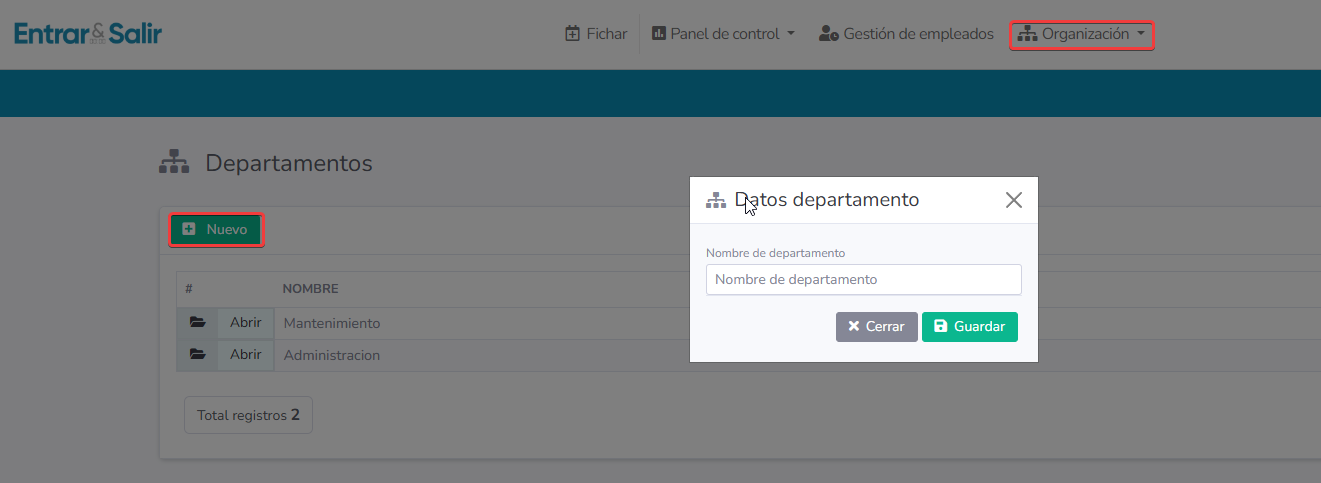
Gestión de Departamentos

Para acceder a esta sección, dirígete al menú superior de la plataforma, haz clic en el desplegable Organización y selecciona Departamentos.

En la pantalla principal verás una lista con las áreas que ya tienes creadas (por ejemplo: Mantenimiento, Administración, etc.).

  • Si necesitas cambiar el nombre de uno existente, simplemente haz clic en el botón Abrir de su fila correspondiente.
  • Para añadir una nueva área a tu empresa, haz clic en el botón verde Nuevo situado en la parte superior izquierda.
Crear un nuevo departamento

Al pulsar en «Nuevo», aparecerá una pequeña ventana emergente llamada «Datos departamento».

  1. Simplemente escribe el Nombre de departamento en la caja de texto (ej. «Recursos Humanos» o «Ventas»).
  2. Haz clic en el botón verde Guardar.

¡Listo! A partir de este momento, este departamento aparecerá disponible en el desplegable cuando vayas a crear o editar la ficha de cualquier empleado.

Administrador

¿Qué te ha parecido este artículo?

  • Happy
  • Normal
  • Sad
Gestión e Importación automática de días festivosDar de alta y configurar un empleado
En este artículo
  • Gestión de Departamentos
  • Crear un nuevo departamento
  • Inicio
  • Política de privacidad
  • Aviso legal

© 2026 Entrar&Salir - Sitio web realizado por Informaticasa

  • Aumentar tamaño de fuente
  • Disminuir tamaño de fuente
  • Escala de grises
  • Contraste negativo
  • Alto contraste
  • Solo texto
  • Restablecer
Scroll hacia arriba
  • Inicio
  • Funcionalidades
  • Precios
  • Contacto