

Para agilizar el proceso de registro y evitar que los empleados tengan que escribir el mismo texto manualmente cuando ocurre una incidencia habitual, la plataforma te permite crear «Notas predeterminadas».
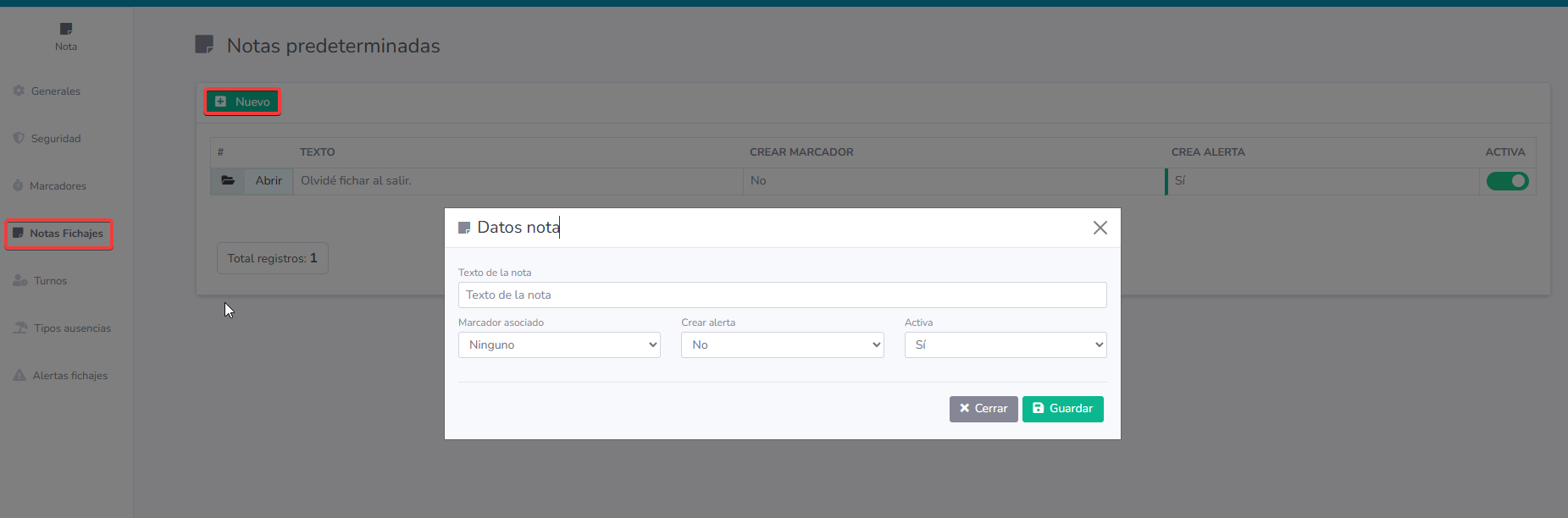
Puedes acceder a esta configuración desde el menú superior derecho (icono de engranaje), seleccionando la sección Notas Fichajes en la barra lateral.
Gestión de Notas predeterminadas
En la pantalla principal, verás una tabla con todas las notas que la empresa tiene configuradas. La tabla te muestra de un vistazo la siguiente información para cada registro: el texto de la nota, si está asociada a la creación de un marcador, si genera una alerta para administradores y si está activa mediante un interruptor verde.
- Para editar una nota existente, simplemente pulsa en el botón Abrir.
- Para añadir una nueva opción a la lista, haz clic en el botón verde Nuevo.
Crear una nueva nota
Al pulsar en «Nuevo» o «Abrir», aparecerá una ventana emergente llamada «Datos nota» donde deberás configurar los siguientes campos:
- Texto de la nota: Escribe el mensaje exacto que el trabajador verá en su desplegable al ir a fichar (por ejemplo: «Olvidé fichar al salir.»).
- Marcador asociado: A través de este desplegable, puedes vincular la nota a un marcador de tiempo específico, o dejarlo en «Ninguno» si es un aviso genérico.
- Crear alerta: Este ajuste es clave para la supervisión. Si seleccionas «Sí» en este desplegable, cada vez que un empleado elija esta nota, el sistema generará una advertencia visual en el panel de control del administrador para que el fichaje sea revisado.
- Activa: Te permite habilitar («Sí») o deshabilitar («No») la nota en los desplegables de los trabajadores sin necesidad de borrarla de la base de datos.
Una vez completados los campos de forma correcta, pulsa el botón Guardar para aplicar los cambios.