

El menú Cuadrante es tu panel principal para organizar tu tiempo de trabajo diario. Aquí podrás visualizar qué turno tienes asignado cada día del mes y enviar propuestas de cambios de horario a tu responsable.
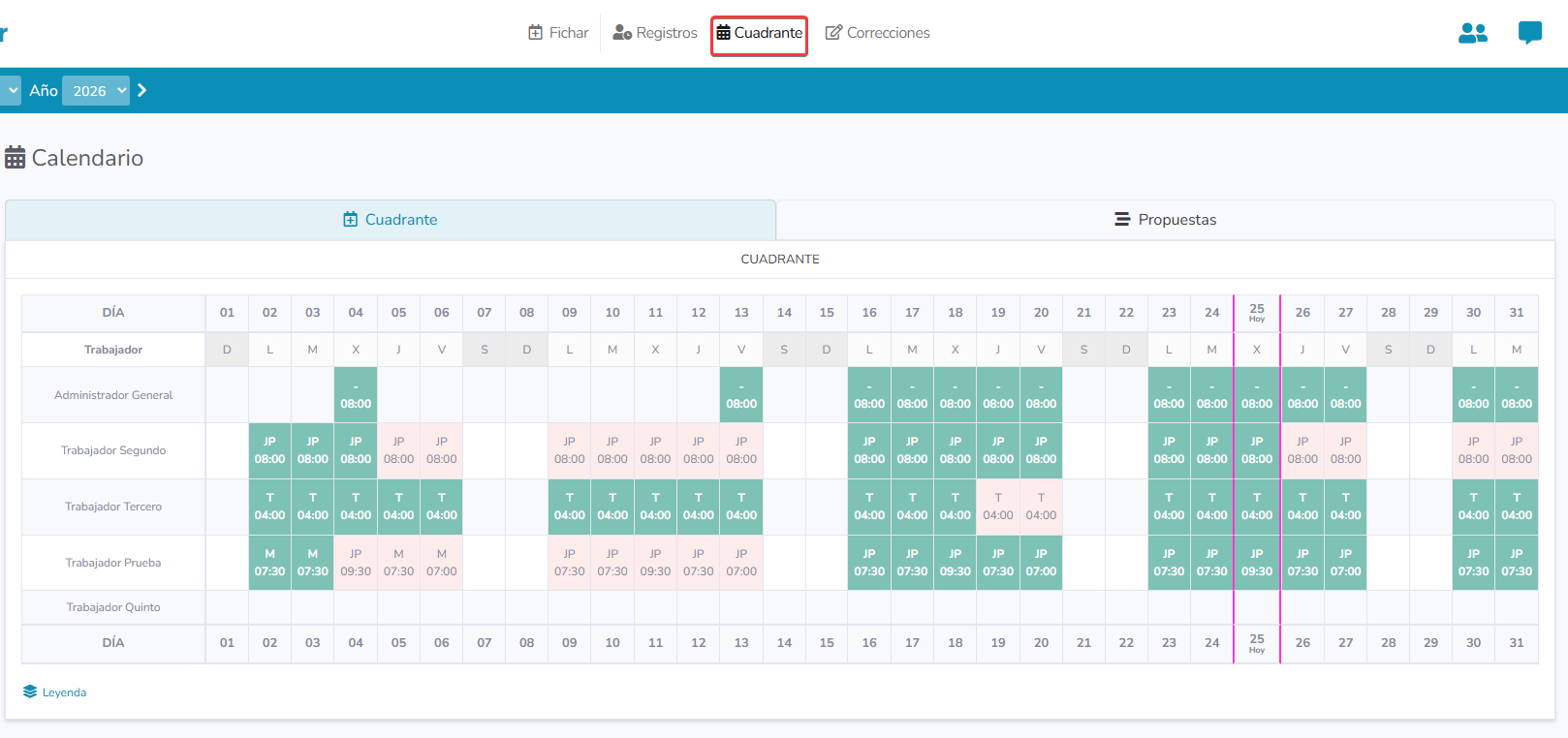
Visualización del Cuadrante (Calendario de Turnos)
Al hacer clic en Cuadrante en el menú superior, aterrizarás en la pestaña principal. Según la configuración que haya establecido tu empresa, podrás ver solamente tu propia planificación o la de todo tu departamento para coordinarte con tus compañeros.
- Detalle de cada día: En la tabla mensual, cada celda correspondiente a un día te mostrará las siglas de tu turno (por ejemplo, «M» para Mañana, o «JP» para Jornada Partida) y el total de horas planificadas (ej.
08:00). - Día actual: El día de hoy siempre aparecerá resaltado con unas líneas verticales de color (indicando la palabra «Hoy») para que localices tu turno de un vistazo rápido.
- Colores y Leyenda: Los turnos aparecerán marcados en diferentes colores según su estado. Si tienes dudas sobre qué significa alguna sigla, pulsa en el botón Leyenda situado en la esquina inferior izquierda de la tabla.
Pestaña de Propuestas (Cambios de turno)
Si necesitas solicitar a tu responsable una modificación en tu horario o quieres proponer tu cuadrante, debes ir a la pestaña Propuestas, situada en la parte superior derecha.
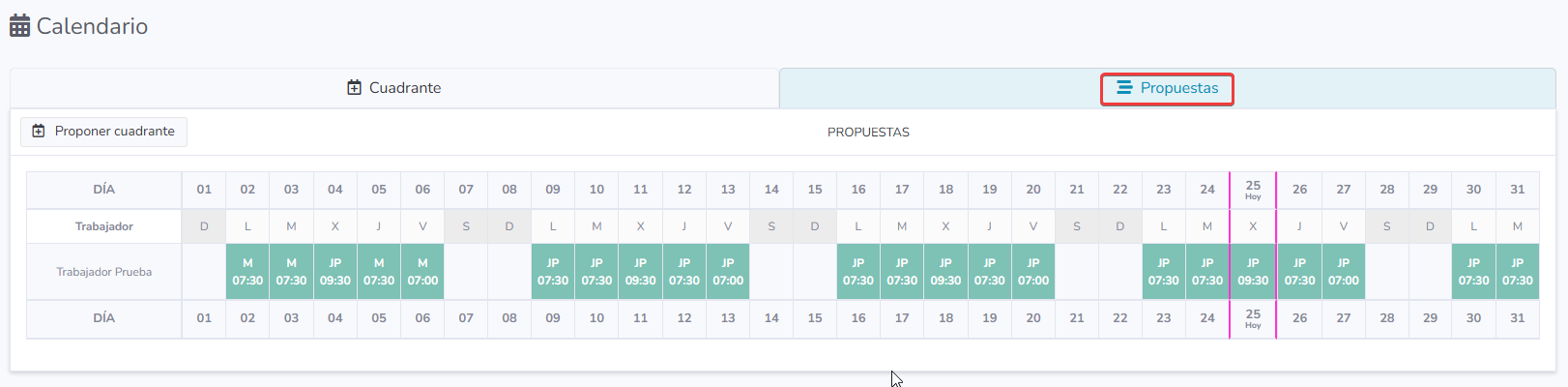
Tienes dos formas de solicitar un cambio, dependiendo de si necesitas modificar un solo día o planificar varias fechas de golpe:
Modificar un día concreto
Si solo necesitas cambiar tu turno para una fecha específica (por ejemplo, cambiar de la mañana a la tarde el día 9), haz lo siguiente:
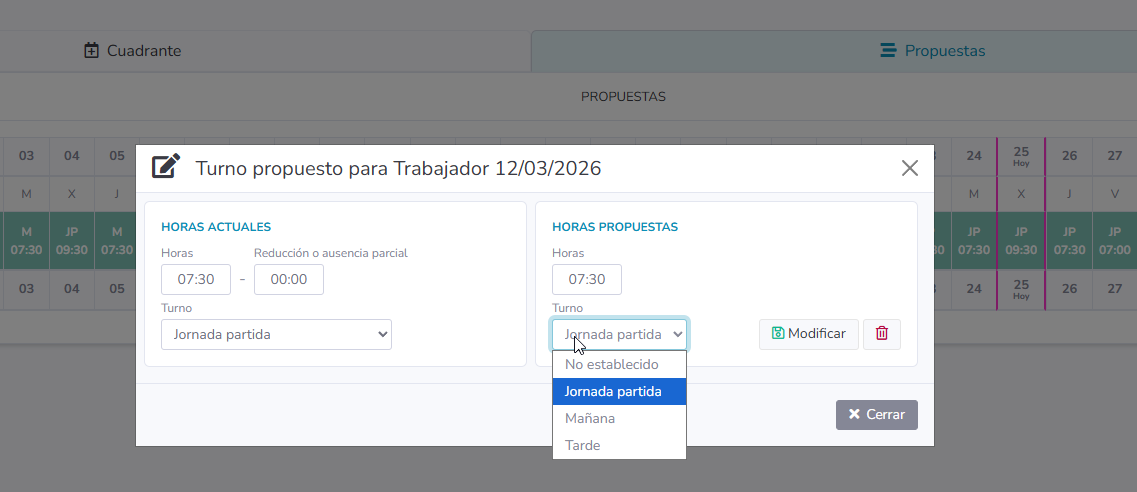
- En la tabla del calendario, pulsa directamente sobre la celda del día que quieres cambiar.
- Se abrirá una pequeña ventana llamada «Turno propuesto». En la parte izquierda verás tus Horas Actuales (tu turno planificado inicialmente).
- En la parte derecha, debajo de Horas Propuestas, modifica el número de horas o selecciona tu nuevo Turno en el desplegable.
- Pulsa el botón verde Modificar para que la petición se envíe a tu administrador. (Nota: Si te habías equivocado y quieres anular una petición pendiente, pulsa el icono rojo de la papelera).
Proponer múltiples días de golpe
Si necesitas enviar tu planificación para varias semanas o para el mes entero, utiliza la opción masiva:
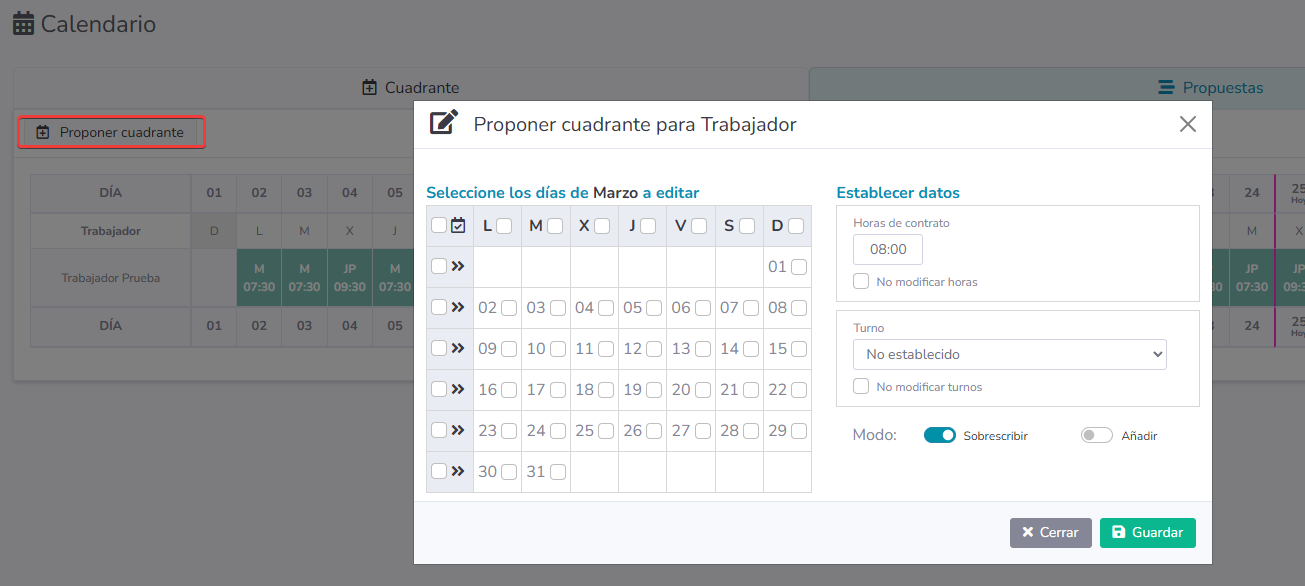
- Pulsa el botón Proponer cuadrante, situado en la esquina superior izquierda de la tabla.
- Se abrirá una ventana dividida en dos partes:
- Seleccione los días a editar: Aquí verás un pequeño calendario. Puedes marcar las casillas de los días sueltos, o utilizar las casillas superiores (L, M, X…) para seleccionar todos los lunes del mes de golpe, por ejemplo.
- Establecer datos: En la derecha, escribe las horas de contrato y selecciona el Turno que quieres proponer para todos esos días que has marcado.
- Abajo, en la opción Modo, puedes elegir «Sobrescribir» (para borrar el turno que tenías y poner el nuevo) o «Añadir».
- Haz clic en el botón verde Guardar para enviar todas las propuestas simultáneamente.
Recuerda: Hasta que tu administrador no revise y apruebe estas propuestas, tu horario oficial no cambiará.