

Además de desde el navegador, puedes fichar y consultar tu jornada cómodamente desde tu móvil con la App de Entrar y Salir para Android. A continuación te explicamos cómo descargarla y cómo acceder a tu plataforma por primera vez.
Descargar la App
La aplicación está disponible de forma gratuita en Google Play. Puedes instalarla de dos maneras:
- Abre la app Google Play en tu móvil, busca «Entrar y Salir» e instálala.
- O bien accede directamente desde este enlace: https://play.google.com/store/apps/details?id=com.eys.informaticasa

Una vez instalada, verás el icono de E&S en la pantalla de tu móvil. Pulsa sobre él para abrirla.
Acceder a tu plataforma por primera vez
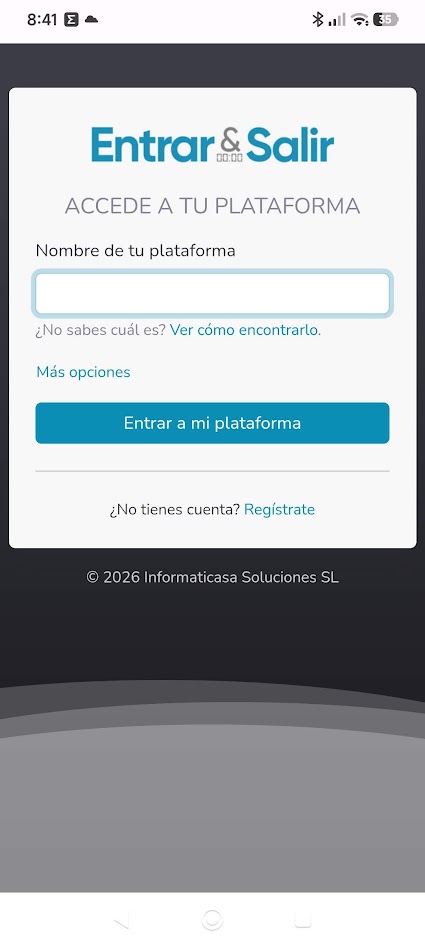
La primera vez que abras la App, te pedirá el nombre de tu plataforma para saber a qué empresa debe conectarte. Solo tendrás que hacer esto una vez.
- Escribe el nombre de tu plataforma en el campo indicado y pulsa «Entrar a mi plataforma».
- La App te llevará automáticamente a la pantalla de inicio de sesión de tu empresa.
- Introduce tu DNI/NIF y tu contraseña (las mismas que utilizas para acceder desde el navegador).


(Nota: ¿No sabes cuál es el nombre de tu plataforma? Es el identificador que aparece en la dirección web con la que accedes habitualmente —por ejemplo, en entrarysalir.com/tu-plataforma el nombre sería tu-plataforma—. Si tienes dudas, consúltalo con el administrador de tu empresa.)
Accesos posteriores
La App recuerda tu plataforma, así que en las siguientes ocasiones no tendrás que volver a escribir su nombre: se abrirá directamente en la pantalla de inicio de sesión de tu empresa. Si en algún momento necesitas acceder a otra plataforma distinta, podrás volver a introducir su nombre desde la opción para cambiar de plataforma.
Modo Panel de fichaje
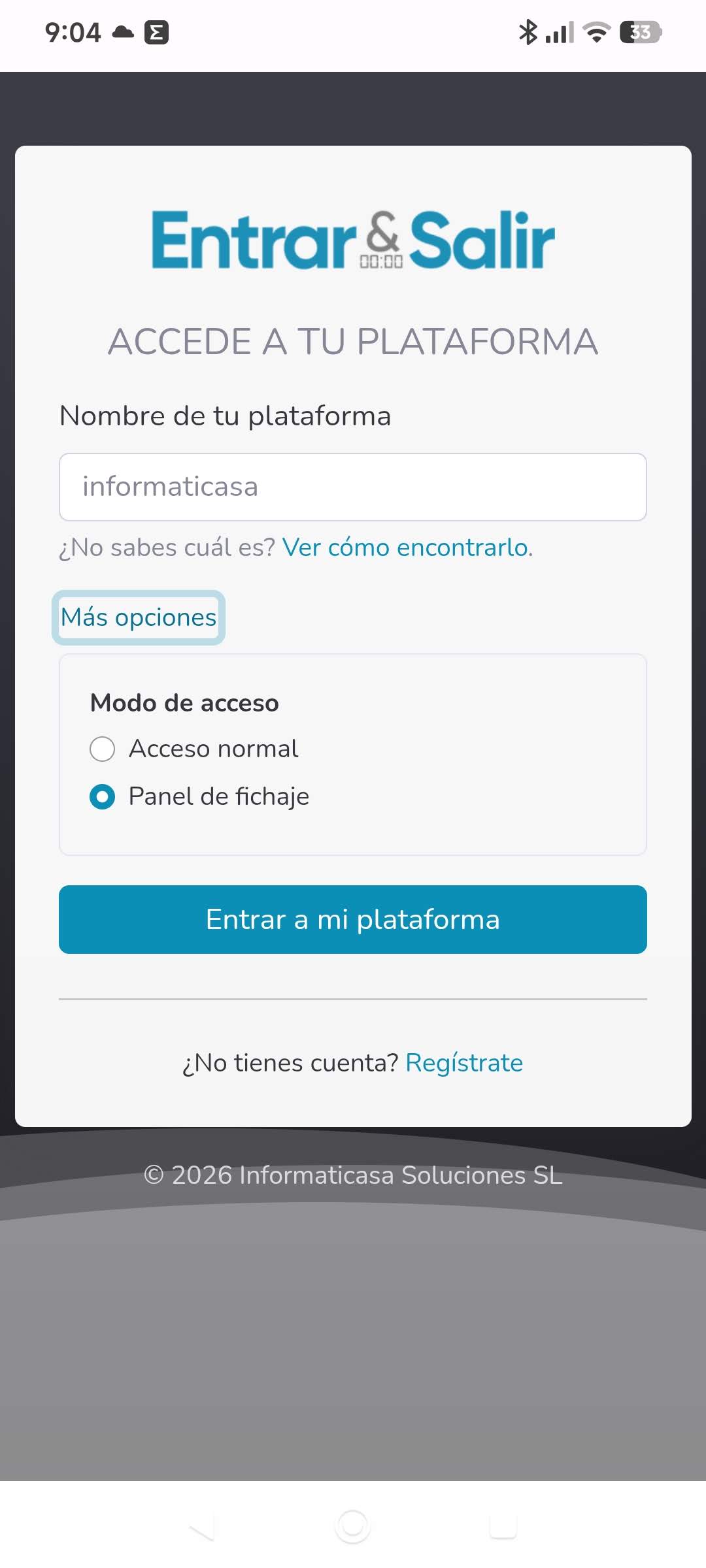
Si utilizas un dispositivo compartido para que varios empleados fichen desde un mismo punto (por ejemplo, una tablet a la entrada del centro de trabajo), al indicar el nombre de tu plataforma puedes elegir el modo «Panel de fichaje» en las opciones de acceso. Así el dispositivo quedará configurado como panel fijo de fichaje para todo el equipo.
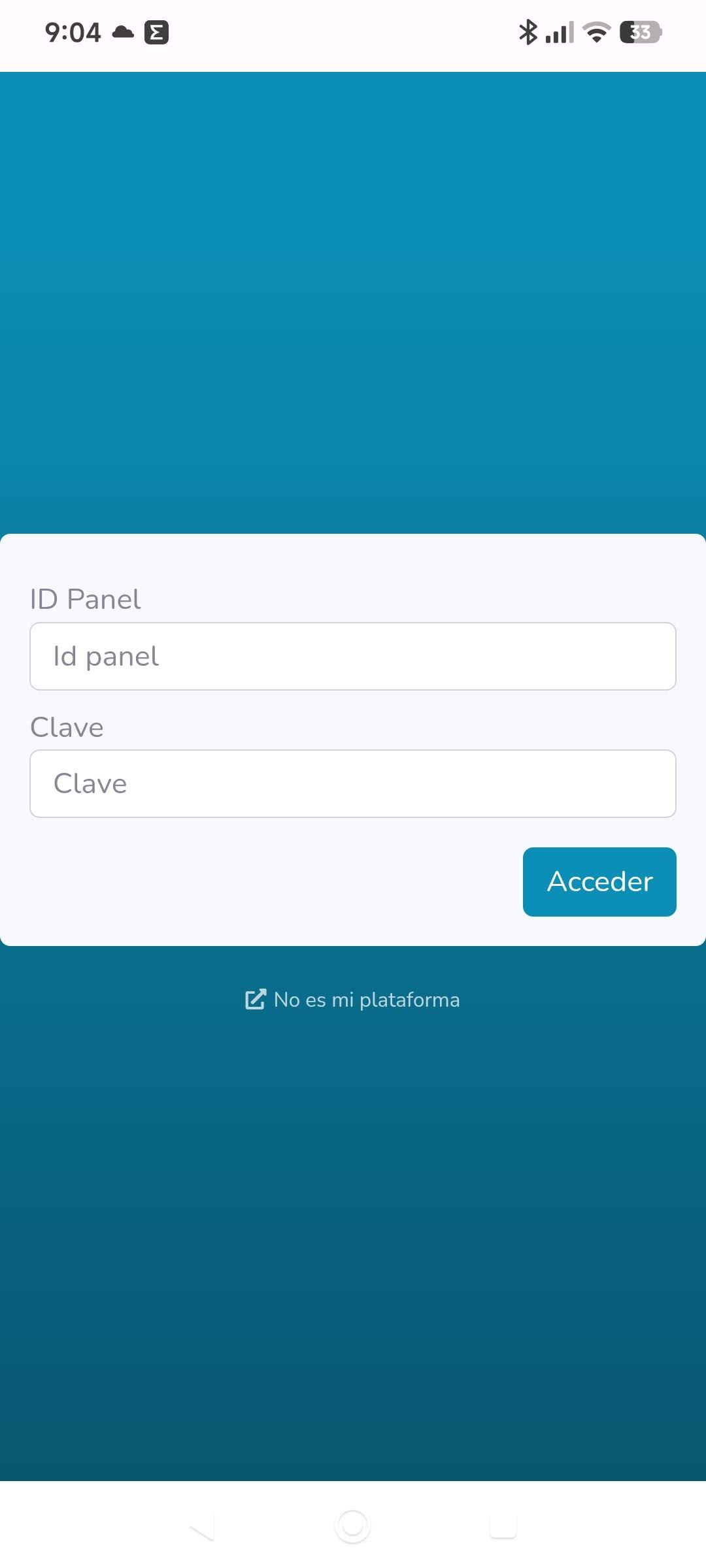
Nota: los datos del ID y Clave del panel los puedes conseguir en el menú Organización – Paneles de fichaje
Primeros pasos tras acceder
Igual que en la versión web, al iniciar sesión te encontrarás en el apartado de Fichar (si eres empleado) o en el Panel de Control (si eres administrador).