
Pestaña Resumen mensual
La pestaña de Resumen mensual es tu libro de cuentas diario. A diferencia del panel de «Estado» (que te da una visión global), esta sección te muestra el desglose exacto, día por día, de todas tus horas trabajadas, ausencias y balances.
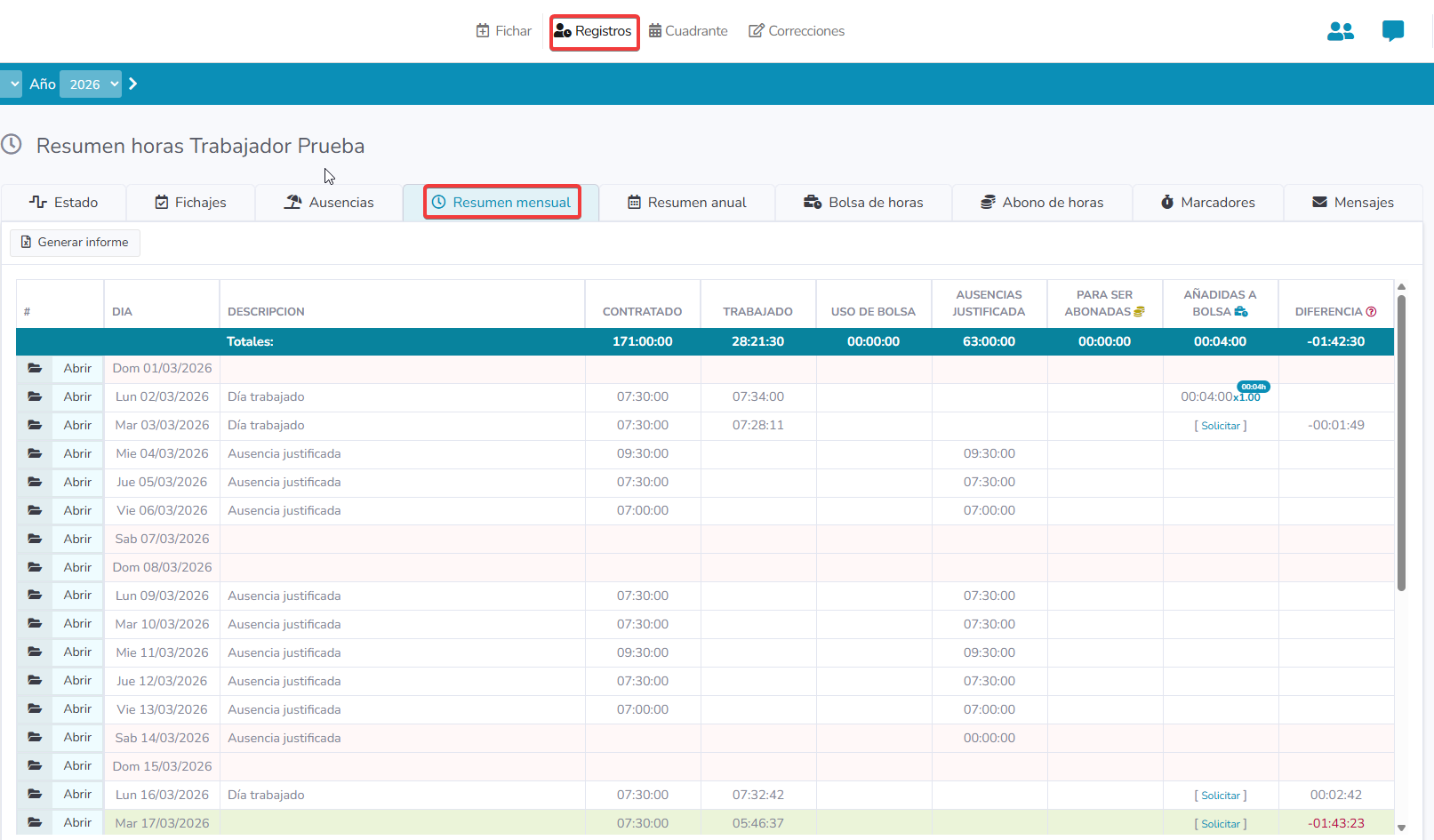
Puedes acceder a esta pantalla haciendo clic en Registros en el menú superior y navegando hasta la pestaña Resumen mensual (marcada con el icono de un reloj).
La Fila de Totales
En la parte superior de la tabla, destacada en color corporativo, encontrarás la fila de Totales. Es el resumen más importante del mes, ya que suma todas las columnas inferiores para darte el balance global exacto:
- Total de horas por contrato frente al total de horas reales trabajadas.
- Total de horas de ausencias justificadas (como vacaciones o permisos).
- Saldo final del mes (Diferencia).
Desglose diario (Columnas de la tabla)
Debajo de los totales, verás cada día del mes en una fila independiente (el día actual en el que te encuentras aparecerá resaltado con un fondo verde claro). En cada fila podrás consultar:
- Descripción: Te indica si fue un «Día trabajado», un fin de semana o una «Ausencia justificada».
- Contratado vs. Trabajado: Compara las horas que debías hacer ese día según tu turno con las que realmente registró el cronómetro.
- Columnas de Bolsa y Abonos: Te muestra si ese día usaste horas de tu bolsa, si generaste horas para ser abonadas en nómina, o si se añadieron a tu bolsa de tiempo libre.
- Diferencia: Es el saldo exacto de ese día. Si está en negativo (en rojo), hiciste menos horas de las estipuladas.
Acciones disponibles
- Generar informe: En la parte superior izquierda de la tabla dispones de un botón para descargar este resumen en formato documento.
- Solicitar horas a la bolsa: Si un día tienes un saldo positivo en la columna «Diferencia» (es decir, hiciste horas extra), verás un enlace azul que dice [ Solicitar ] en la columna «Añadidas a bolsa». Haz clic ahí para pedirle al administrador que te guarde esas horas.
- Ver el detalle (Abrir): Si no entiendes por qué un día tienes un descuadre, haz clic en el botón Abrir (icono de carpeta) situado a la izquierda de la fila. Se desplegará la ventana de auditoría para ver a qué hora exacta entraste, saliste o si te faltó cerrar algún fichaje.
Pestaña de Resumen Anual
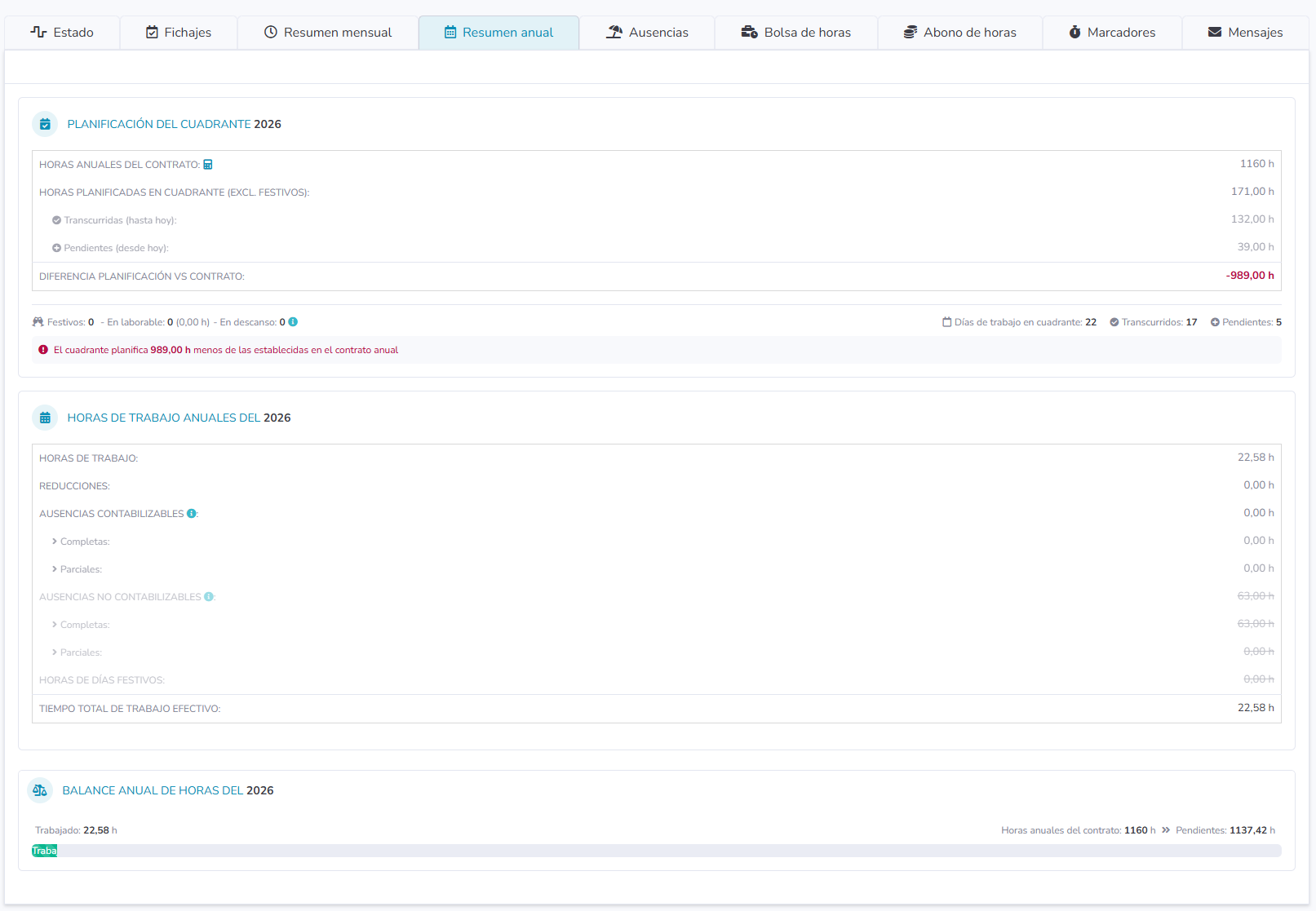
Justo a la derecha del resumen mensual, encontrarás la pestaña Resumen anual. Esta pantalla te aleja del día a día y te ofrece una radiografía completa de tu año laboral en curso. Se divide en tres bloques informativos principales:
Planificación del Cuadrante
Este nuevo bloque es vital para comparar lo que dicta tu contrato con lo que realmente se ha organizado en tu calendario. Te permite ver:
- Horas anuales del contrato: Tu objetivo de horas para todo el año.
- Horas planificadas en cuadrante: Las horas que tu administrador ya te ha asignado en el calendario, separando las Transcurridas (hasta hoy) de las Pendientes (desde hoy hasta fin de año).
- Diferencia Planificación vs Contrato: Te avisa instantáneamente si te han planificado de más o de menos.
- Además, incluye un resumen inferior con el recuento de días festivos, laborales y de descanso. Si hay un desfase importante, el sistema te lo indicará con un aviso en color rojo.
Horas de Trabajo Anuales
Este bloque te muestra el desglose matemático de todo tu tiempo real registrado durante ese año:
- Horas de trabajo: El tiempo puro que has estado fichando.
- Reducciones: Si tienes alguna reducción de jornada aplicada.
- Ausencias contabilizables / no contabilizables: Te separa las horas de los permisos que computan como tiempo trabajado de los que no. Además, el sistema desglosa si esas ausencias han sido de días enteros (Completas) o de una fracción del día (Parciales).
- Horas de días festivos: El tiempo correspondiente a los festivos de tu calendario.
- Tiempo total de trabajo efectivo: La suma final real que el sistema contabiliza a tu favor.
Balance Anual de Horas
En la parte inferior tienes una barra de progreso visual súper intuitiva. Te permite comparar de un solo vistazo tu evolución:
- Trabajado: Las horas que ya has cumplido a lo largo del año (situado a la izquierda).
- Horas anuales del contrato y Pendientes: Situado a la derecha, te muestra tu meta final y las horas exactas que te faltan por trabajar de aquí a que termine el año para cumplir tu objetivo.