

Una «Plataforma» es tu entorno de trabajo (la aplicación Entrar&Salir) asignada a tu empresa. Desde la pestaña Plataformas en el menú izquierdo de tu Área de Clientes, puedes gestionar absolutamente todo lo relacionado con tu suscripción, desde ampliar el límite de usuarios hasta programar un cambio de plan o cancelar el servicio.
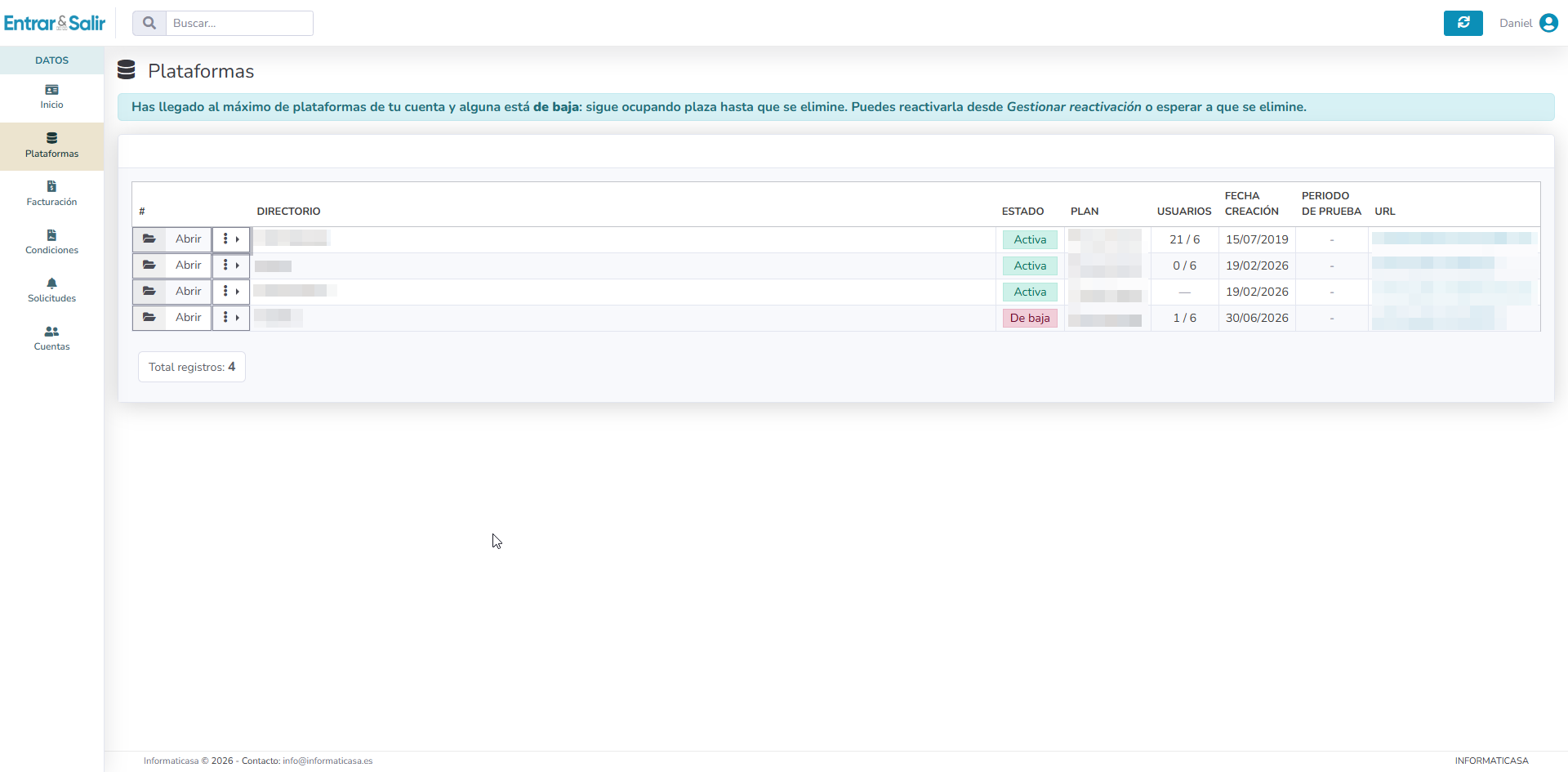
Listado principal de Plataformas
Al entrar en esta sección, verás una tabla con todas las instancias o plataformas que tienes contratadas. De un solo vistazo podrás comprobar su Estado (ej. Activa), el Plan contratado, los Usuarios actuales, la fecha de creación, la URL de acceso y si está en periodo de prueba.
- Añadir: Si necesitas crear un entorno nuevo (por ejemplo, para otra empresa de tu grupo), pulsa el botón verde Añadir situado arriba a la izquierda.
- Menú de opciones (tres puntos): Junto al botón «Abrir» de cada fila, tienes un pequeño menú desplegable desde donde puedes acceder rápidamente a opciones como la cancelación del servicio.
Análisis y Datos de Uso
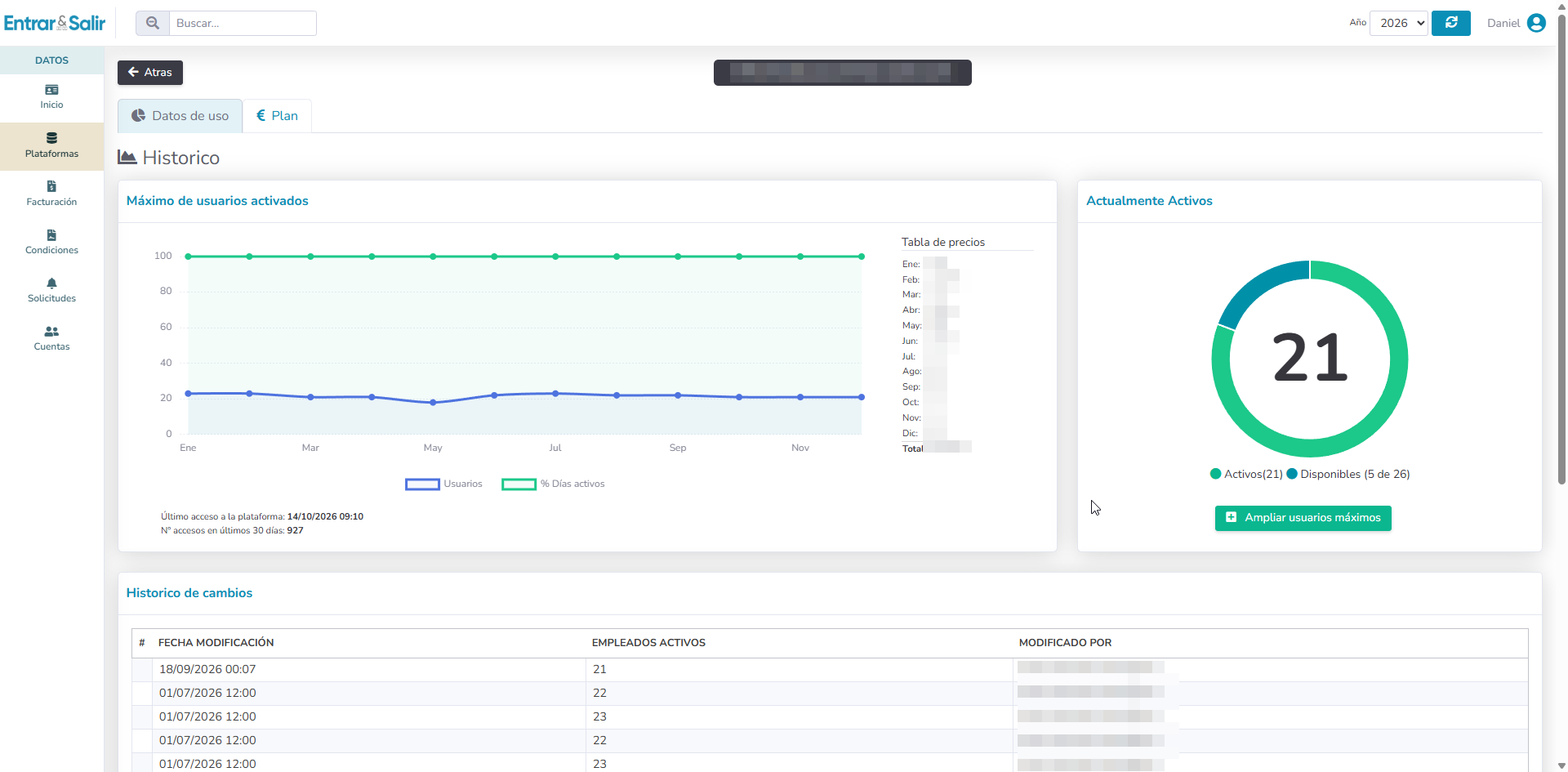
Si pulsas en el botón Abrir de una plataforma, entrarás a su ficha de detalles. La primera pestaña que verás es Datos de uso. Aquí encontrarás:
- Histórico y Precios: Una gráfica interactiva («Máximo de usuarios activados») que te muestra la evolución de tu plantilla a lo largo del año, acompañada de una «Tabla de precios» con el gasto mensual aproximado.
- Control de Usuarios Activos: A la derecha, un gráfico circular te indica de forma muy visual cuántos empleados están dados de alta actualmente frente al límite máximo que tienes permitidos (ej. 7 Activos, 12 Disponibles).
- Ampliar usuarios máximos: Este número limita el número máximo de usuarios permitidos para evitar que alguien cree más usuarios de los esperados. Si tu empresa crece y necesitas dar de alta a más personal, pulsa este botón verde debajo del gráfico circular. Se abrirá una ventana donde podrás aumentar el número en la casilla «Usuarios máximos permitidos» y guardar los cambios al instante.
Gestión del Plan de Suscripción
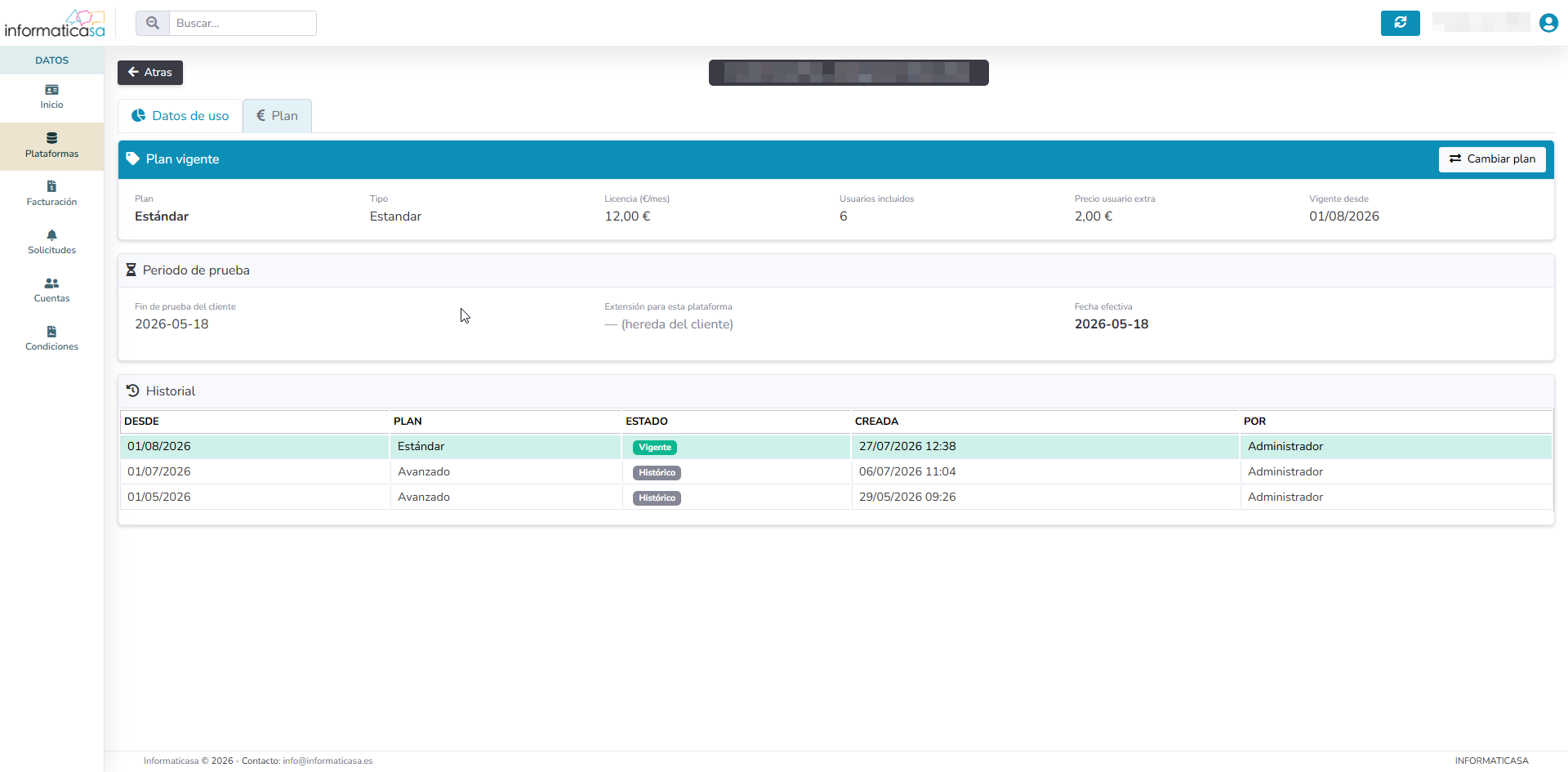
En la pestaña contigua, llamada Plan, puedes consultar todos los detalles económicos de tu suscripción actual:
- Verás tu Plan vigente (ej. Avanzado o Estándar), el coste mensual de la licencia base, cuántos usuarios incluye por defecto, cuál es el precio por cada usuario extra y la vigencia del plan.
- También dispones de un registro completo del Historial de todos los planes por los que ha pasado tu plataforma.
¿Cómo cambiar a un plan superior o inferior? Haz clic en el botón Cambiar plan situado en la esquina superior derecha. En la ventana emergente:
- Selecciona el «Nuevo plan» en el desplegable.
- Elige la Fecha de efecto. Truco: Puedes aplicar el cambio hoy mismo (recalculando los precios desde ese día) o, si seleccionas una fecha futura, el cambio quedará programado automáticamente para ese día.
- Pulsa en Confirmar cambio.
Cómo dar de baja una plataforma
Si deseas cancelar el servicio para una de tus plataformas, el proceso es transparente y puedes gestionarlo tú mismo:
- Vuelve al listado principal de Plataformas.
- Haz clic en el menú de tres puntos de la plataforma que deseas cancelar y selecciona la opción de «Gestionar baja».
- En la ventana Gestionar baja, el sistema te informará de las condiciones:
- Solo se te facturarán los días activos del mes en curso.
- Tendrás un plazo de seguridad de X días para descargar todos tus datos e informes antes de que se pierdan.
- Puedes usar el interruptor para Programar la baja para una fecha futura o hacerla efectiva al momento.
- Marca la casilla de confirmación y pulsa el botón rojo Dar de baja. (Nota: Podrás reactivarla tú mismo durante el plazo de seguridad si cambias de opinión, siempre que no haya pagos pendientes).