

Saltar al contenido
Logo entrar y salir
  • Inicio
  • Funcionalidades
  • Partners
  • Precios
  • Contacto

Registro
Logo entrar y salirLogo entrar y salir
icono arrow right

Primeros pasos

3
  • Cómo iniciar sesión en la plataforma
  • Conociendo el menú principal
  • Cómo acceder desde la App móvil (Android)
icono business time

Fichar y Registro de jornada

5
  • Cómo registrar tu jornada (Fichar) y uso de Marcadores
  • Qué ocurre si olvido cerrar mi fichaje? (Cierre Preventivo)
  • Cómo solicitar la corrección de un fichaje
  • Sección Registros (Empleado)
  • Resumen de horas
icono calendar days

Vacaciones, Ausencias y Notificaciones

3
  • Solicitar vacaciones o ausencias
  • Consultar tu cuadrante de turnos y propuestas
  • Configurar las notificaciones de ausencias
icono display

Panel de control y Auditoría

5
  • Panel de Control
  • Gestión y aprobación de la Bolsa de Horas
  • Auditoría, Trazabilidad y Corrección de Fichajes
  • Sección Gestión de empleados
  • Generación y descarga de informes
icono users

Gestión de personal y comunicación

6
  • Crear y organizar departamentos
  • Dar de alta y configurar un empleado
  • Paneles de fichaje fijos
  • Mensajes
  • Configuración avanzada del empleado (Seguridad, Accesos y Valores)
  • Gestión e Importación automática de días festivos
icono sliders

Configuración del sistema

8
  • Ajustes generales de la plataforma
  • Servidor de correo propio (SMTP)
  • Ajustes de Seguridad, Reglas de Acceso y Auditoría (Logs)
  • Creación y configuración de Marcadores de tiempo
  • Configuración de Notas predeterminadas
  • Configuración de Tipos de Turnos
  • Configuración de Tipos de Ausencias
  • Configuración de Alertas de fichajes
icono area clientes

Área de clientes

6
  • Introducción al Área de Clientes y Gestión de «Mis Datos»
  • Gestión de plataformas, planes y límites de usuarios
  • Historial de facturación y descarga de facturas
  • Gestión de solicitudes
  • Gestión de cuentas y accesos al Área de Clientes
  • Revisión de condiciones generales y particulares
View Categories

Gestión de solicitudes

2 minutos de lectura

0:00 / 1:45
  • View as Markdown Open this page as plain Markdown (opens in a new tab)
  • Open in ChatGPT Ask questions about this page (opens in a new tab)
  • Open in Claude Ask questions about this page (opens in a new tab)
  • Open in Google AI Studio Ask questions about this page (Google account required) (opens in a new tab)
Área de clientes

La sección de Solicitudes es tu canal directo de comunicación con el equipo de soporte técnico de Informaticasa. Desde aquí puedes enviar consultas, reportar incidencias o gestionar peticiones específicas para cualquiera de tus plataformas sin necesidad de enviar correos externos.

Historial de Solicitudes (Tickets)

Al acceder a esta pestaña desde el menú lateral, verás una tabla con el historial de todos los tickets que has abierto.

  • De un solo vistazo podrás comprobar el Tipo de petición, el Asunto, a qué Plataforma hace referencia y la Fecha en la que se abrió.
  • En la columna Estado, un indicador visual te mostrará en qué punto se encuentra tu consulta (por ejemplo, marcada en verde cuando ya está Resuelta).

Cómo crear una nueva Solicitud

Si necesitas ayuda o quieres realizar una consulta a nuestro equipo, sigue estos pasos:

  1. Haz clic en el botón verde Añadir situado en la esquina superior izquierda.
  2. Se abrirá la ventana de nueva solicitud. Primero, selecciona en el desplegable a qué Plataforma está vinculada tu duda.
  3. Elige el Tipo de solicitud en el segundo desplegable (por ejemplo, Consulta o Reactivación de la plataforma).
  4. Escribe un Asunto descriptivo y detalla al máximo tu petición en el cuadro de texto Mensaje.
  5. Pulsa el botón verde Guardar para enviar el ticket directamente a nuestro equipo de atención al cliente.
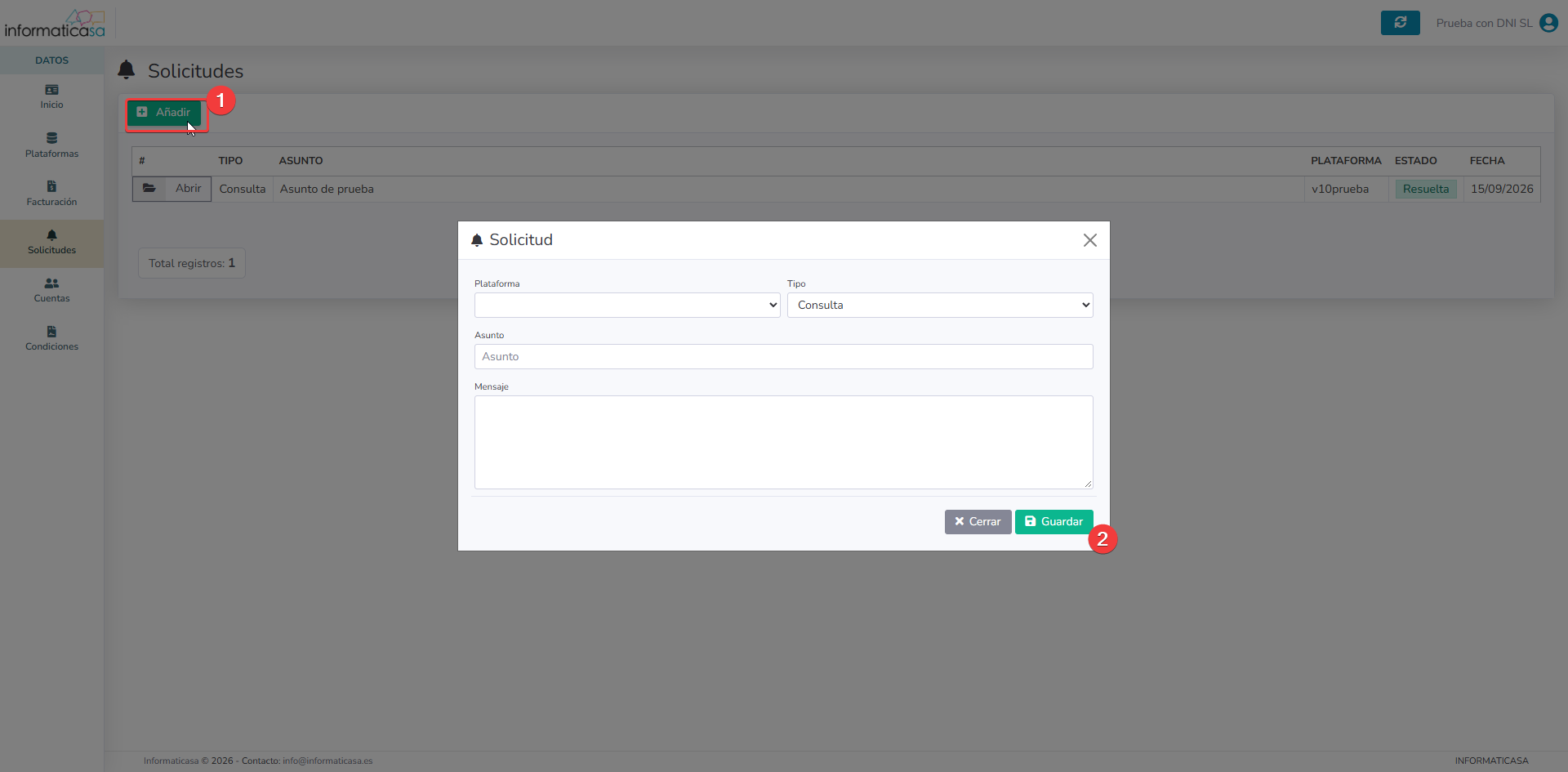
Crear solicitud área de clientes

Seguimiento y lectura de Respuestas

Cuando el equipo de soporte conteste a tu ticket, podrás leer su respuesta directamente en el área de clientes:

  1. En la tabla principal, busca tu solicitud y haz clic en el botón Abrir (icono de carpeta).
  2. Se abrirá la ficha completa de tu ticket, donde podrás ver todos los datos originales y la fecha y hora exactas en las que fue solicitada («Pedida el»).
  3. En la parte inferior de la ventana, encontrarás el recuadro Respuesta del equipo de soporte. Aquí aparecerá la solución, indicaciones o comentarios proporcionados por nuestros técnicos para resolver tu duda.
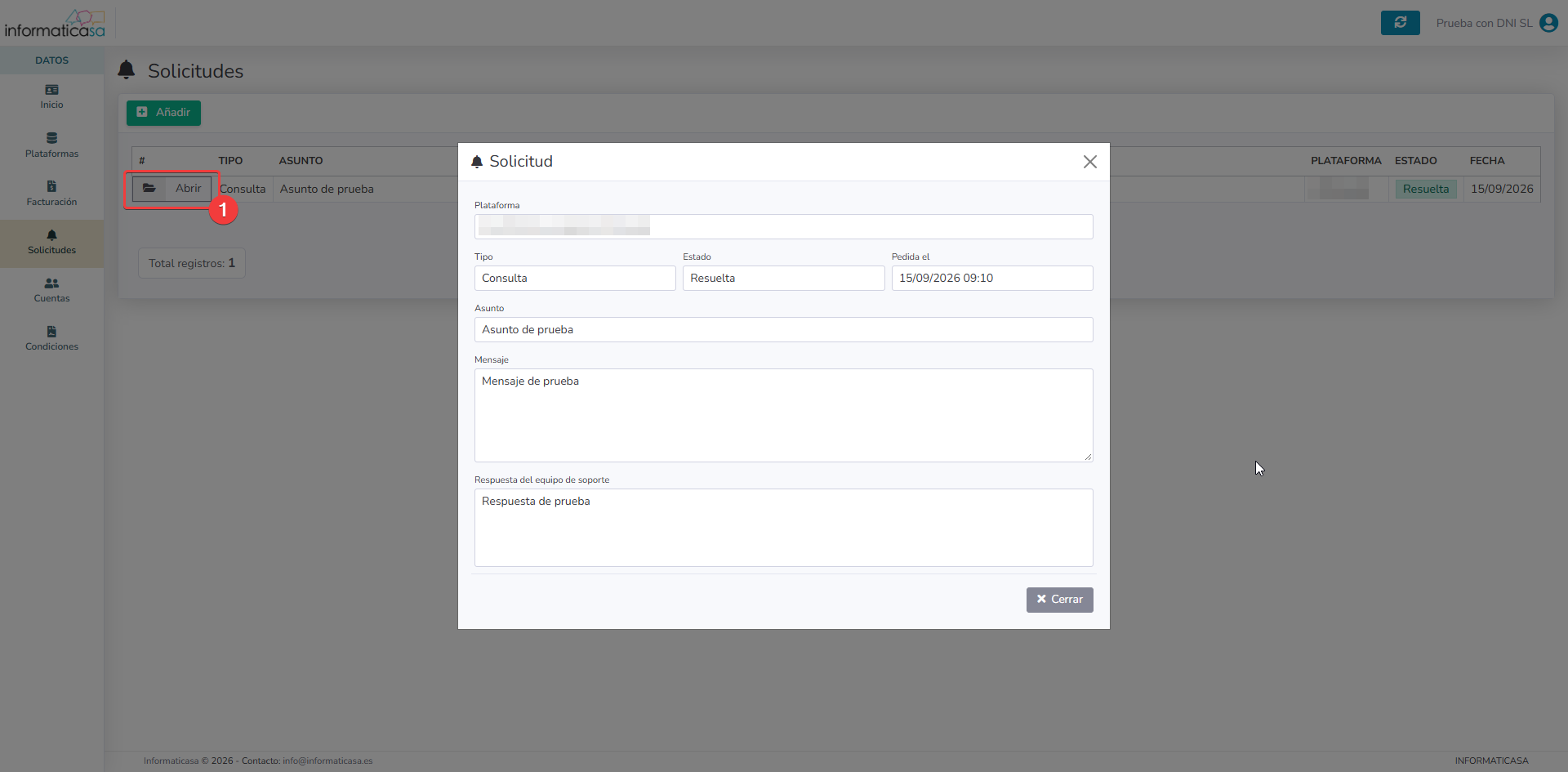
Respuesta solicitud área de cliente
Área de clientes

¿Qué te ha parecido este artículo?

  • Happy
  • Normal
  • Sad
Historial de facturación y descarga de facturasGestión de cuentas y accesos al Área de Clientes
En este artículo
  • Historial de Solicitudes (Tickets)
  • Cómo crear una nueva Solicitud
  • Seguimiento y lectura de Respuestas
  • Inicio
  • Partners
  • Resellers
  • Kit Digital
  • Política de privacidad
  • Aviso legal

© 2026 Entrar&Salir - Sitio web realizado por Informaticasa

  • Aumentar tamaño de fuente
  • Disminuir tamaño de fuente
  • Escala de grises
  • Contraste negativo
  • Alto contraste
  • Solo texto
  • Restablecer
Scroll hacia arriba
  • Inicio
  • Funcionalidades
  • Partners
  • Precios
  • Contacto