

La sección de Cuentas te permite administrar qué personas de tu organización tienen permiso para entrar a este portal administrativo (el Área de Clientes).
Nota: Aquí no se gestionan los empleados de la aplicación de fichaje, sino los perfiles corporativos que acceden a la facturación, los planes y el soporte técnico.
Listado de Cuentas
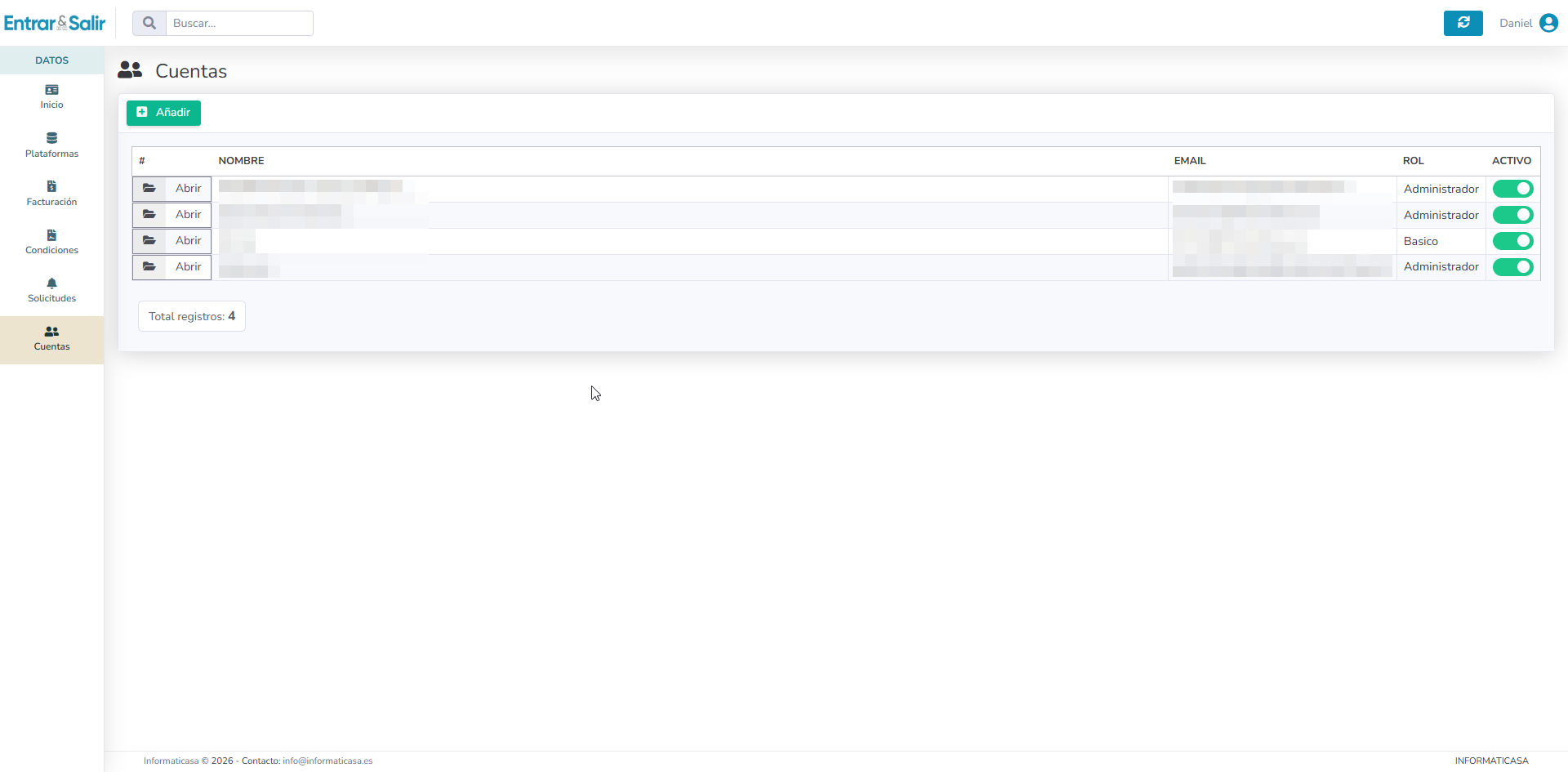
Al acceder a esta pestaña, verás una tabla con todos los usuarios autorizados. De un vistazo rápido podrás identificar su Nombre, Email, el Rol que tienen asignado y si su acceso está Activo (mediante el interruptor verde).
- Para dar de alta a un nuevo gestor, haz clic en el botón verde Añadir en la parte superior izquierda.
- Para modificar los permisos de alguien que ya está en la lista, pulsa el botón Abrir (icono de carpeta) en su fila correspondiente.
Configuración del Perfil y Permisos (Roles)
Al añadir o editar una cuenta, se abrirá una ventana emergente donde deberás rellenar sus datos básicos (Nombre, Apellidos, Email y Teléfono). La parte más importante de esta ficha es la asignación de permisos:
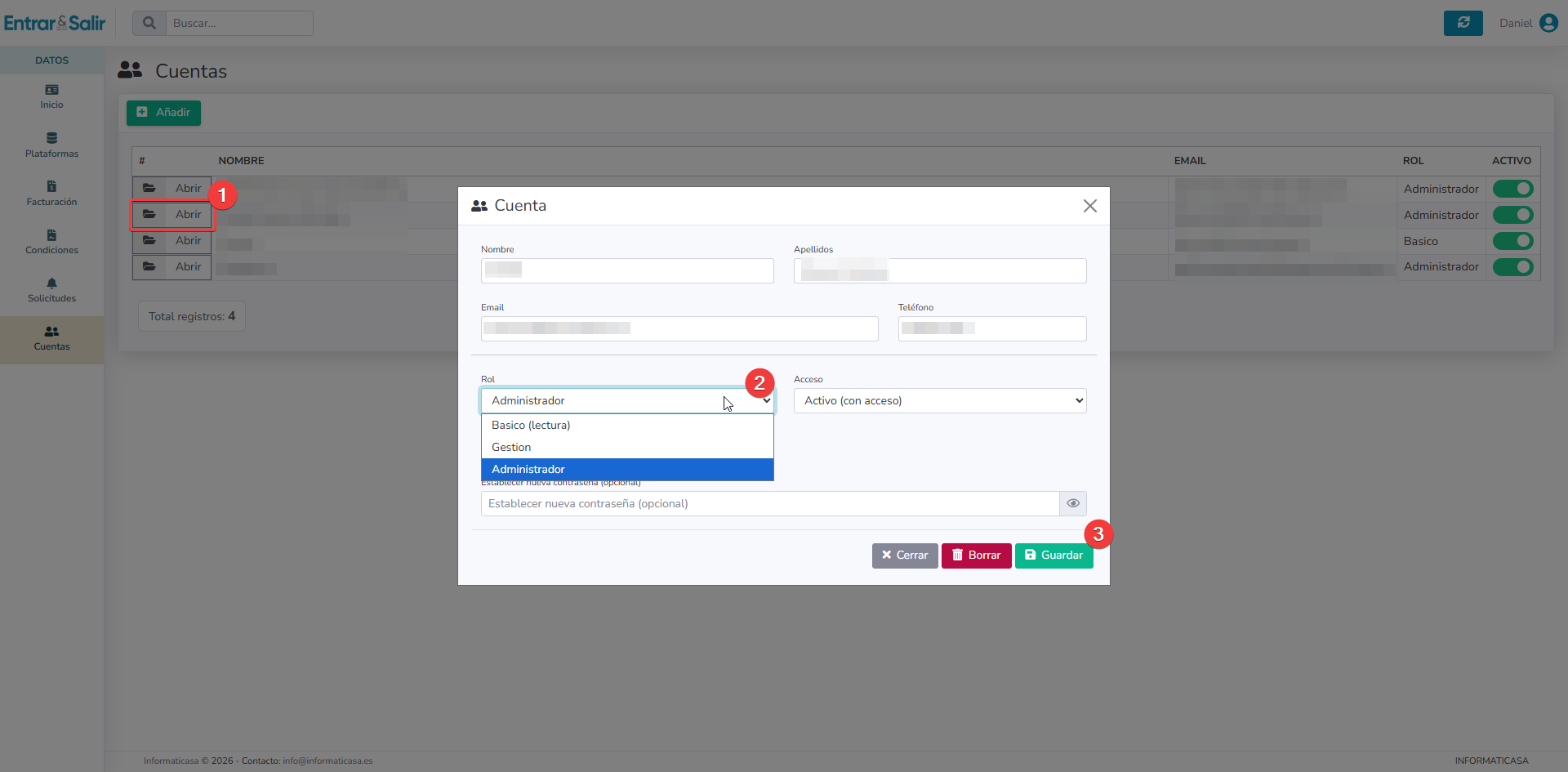
El desplegable de «Rol»: Define qué puede ver y hacer este usuario dentro del Área de Clientes:
- Básico (lectura): Ideal para perfiles que solo necesitan consultar información (como descargar facturas) pero no deben modificar suscripciones ni aceptar presupuestos.
- Gestión: Un perfil intermedio para operar con la plataforma en el día a día.
- Administrador: Control total sobre el Área de Clientes, incluyendo la capacidad de invitar a otros usuarios o dar de baja servicios.
El desplegable de «Acceso»: Define si la cuenta puede iniciar sesión o no:
- Activo (con acceso): El usuario podrá entrar al portal con su email y contraseña.
- Contacto (sin acceso): Muy útil si quieres registrar el email del contable o asesor de tu empresa para que reciba copias de correos administrativos, pero sin darle la posibilidad de iniciar sesión en el portal.
Opciones de Seguridad y Contraseñas
En la parte inferior de la ficha de usuario (cuando editas una cuenta existente), dispones de herramientas clave para gestionar sus credenciales:
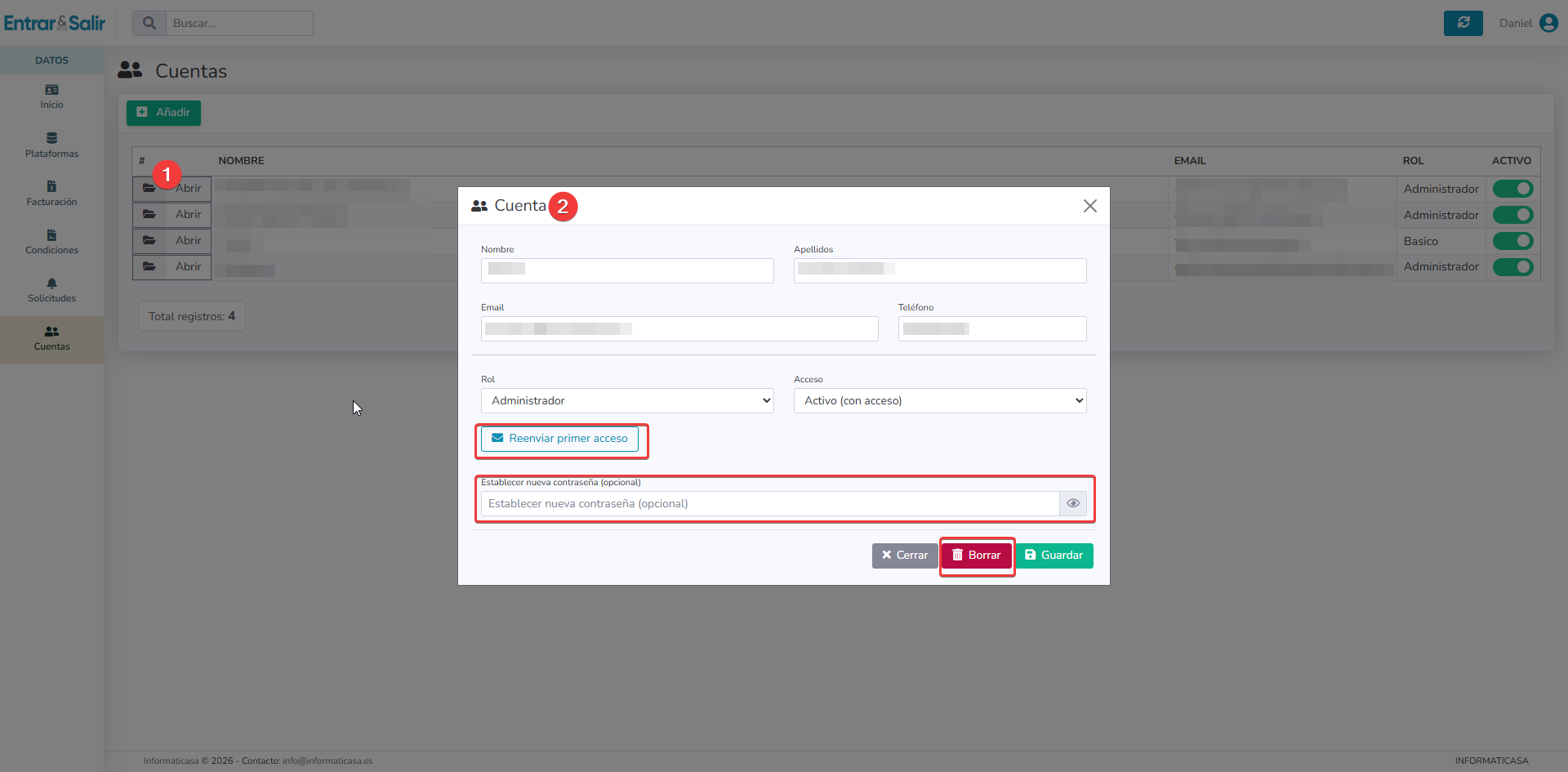
- Reenviar primer acceso: Si un nuevo compañero no encuentra su email de bienvenida, pulsa este botón para que el sistema le vuelva a enviar las instrucciones de entrada.
- Establecer nueva contraseña (opcional): Si un usuario pierde su clave y necesitas resetearla manualmente por urgencia, puedes escribir una nueva contraseña en este campo.
- Borrar: El botón rojo situado abajo te permite eliminar definitivamente la cuenta de ese usuario para revocar su acceso por completo.
Recuerda pulsar siempre en Guardar para aplicar cualquier cambio.