

Saltar al contenido
Logo entrar y salir
  • Inicio
  • Funcionalidades
  • Partners
  • Precios
  • Contacto

Registro
Logo entrar y salirLogo entrar y salir
icono arrow right

Primeros pasos

3
  • Cómo iniciar sesión en la plataforma
  • Conociendo el menú principal
  • Cómo acceder desde la App móvil (Android)
icono business time

Fichar y Registro de jornada

5
  • Cómo registrar tu jornada (Fichar) y uso de Marcadores
  • Qué ocurre si olvido cerrar mi fichaje? (Cierre Preventivo)
  • Cómo solicitar la corrección de un fichaje
  • Sección Registros (Empleado)
  • Resumen de horas
icono calendar days

Vacaciones, Ausencias y Notificaciones

3
  • Solicitar vacaciones o ausencias
  • Consultar tu cuadrante de turnos y propuestas
  • Configurar las notificaciones de ausencias
icono display

Panel de control y Auditoría

5
  • Panel de Control
  • Gestión y aprobación de la Bolsa de Horas
  • Auditoría, Trazabilidad y Corrección de Fichajes
  • Sección Gestión de empleados
  • Generación y descarga de informes
icono users

Gestión de personal y comunicación

6
  • Crear y organizar departamentos
  • Dar de alta y configurar un empleado
  • Paneles de fichaje fijos
  • Mensajes
  • Configuración avanzada del empleado (Seguridad, Accesos y Valores)
  • Gestión e Importación automática de días festivos
icono sliders

Configuración del sistema

8
  • Ajustes generales de la plataforma
  • Servidor de correo propio (SMTP)
  • Ajustes de Seguridad, Reglas de Acceso y Auditoría (Logs)
  • Creación y configuración de Marcadores de tiempo
  • Configuración de Notas predeterminadas
  • Configuración de Tipos de Turnos
  • Configuración de Tipos de Ausencias
  • Configuración de Alertas de fichajes
icono area clientes

Área de clientes

6
  • Introducción al Área de Clientes y Gestión de «Mis Datos»
  • Gestión de plataformas, planes y límites de usuarios
  • Historial de facturación y descarga de facturas
  • Gestión de solicitudes
  • Gestión de cuentas y accesos al Área de Clientes
  • Revisión de condiciones generales y particulares
View Categories

Revisión de condiciones generales y particulares

2 minutos de lectura

0:00 / 1:50
  • View as Markdown Open this page as plain Markdown (opens in a new tab)
  • Open in ChatGPT Ask questions about this page (opens in a new tab)
  • Open in Claude Ask questions about this page (opens in a new tab)
  • Open in Google AI Studio Ask questions about this page (Google account required) (opens in a new tab)
Área de clientes

El Área de Clientes es el portal donde se gestiona la relación comercial y administrativa entre tu empresa e Informaticasa. Por ello, el sistema requiere que las condiciones legales del servicio estén siempre aceptadas por un perfil Administrador.

Pantalla de Aceptación Obligatoria (Primer acceso)

Si es la primera vez que accedes al Área de Clientes, o si Informaticasa ha actualizado recientemente los términos del servicio, el sistema bloqueará temporalmente la navegación y te mostrará una pantalla de «Aceptación del contrato».

Para poder continuar y desbloquear tu panel:

  1. Lee detenidamente el documento de Condiciones generales de contratación y uso del servicio Entrar y Salir que aparece en el cuadro de texto deslizable.
  2. Desplázate hasta el final del texto.
  3. Marca la casilla de verificación inferior que indica «He leído y acepto las condiciones generales del contrato».
  4. Haz clic en el botón verde Aceptar y continuar.

Nota: Si no estás de acuerdo o necesitas consultar las condiciones más tarde, puedes pulsar el botón gris «Salir» situado abajo a la izquierda, pero no podrás gestionar tu Área de Clientes hasta que las aceptes.

Consulta de Condiciones en cualquier momento

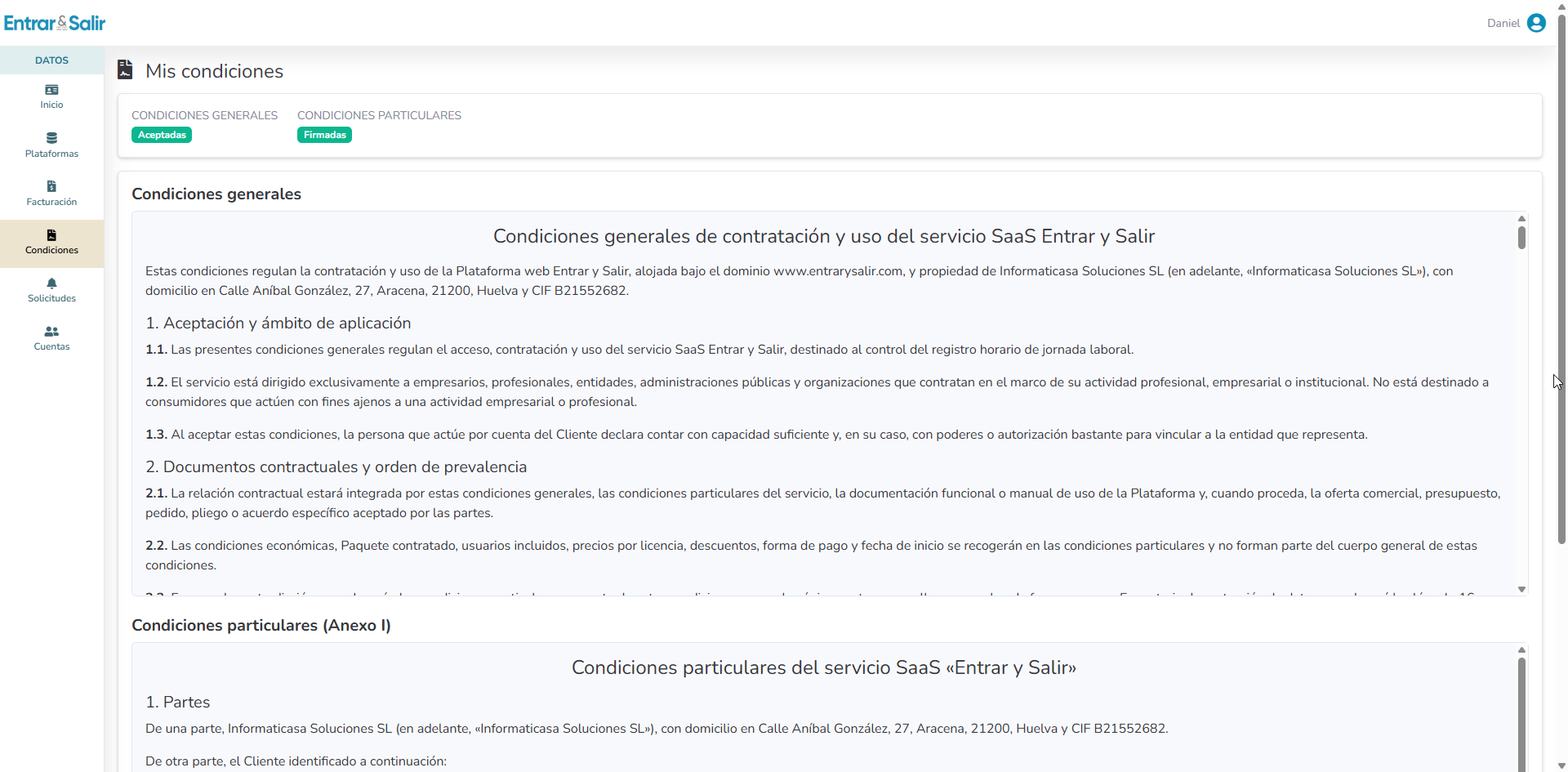
Una vez hayas superado esa pantalla inicial, podrás consultar tus contratos siempre que quieras dirigiéndote a la pestaña Condiciones de tu menú lateral izquierdo.
Condiciones área de cliente

Al acceder a esta sección, la pantalla «Mis condiciones» se divide en los siguientes apartados:

  • Estado de aceptación: En la parte superior de la pantalla encontrarás unas etiquetas de color verde que te confirman el estado legal de tu cuenta, indicando si las «Condiciones Generales» y las «Condiciones Particulares» figuran como «Aceptadas» y «Firmadas».
  • Condiciones generales: Aquí puedes volver a leer todas las cláusulas estándar que aceptaste en tu primer acceso, como el ámbito de aplicación y los documentos contractuales de la plataforma.
  • Condiciones particulares: Este segundo bloque es específico y personalizado para tu empresa. Muestra los datos identificativos de ambas partes (tu Razón Social, CIF/NIF, Domicilio Social y Persona de contacto) y las estipulaciones exactas de tu plan contratado.

Área de clientes

¿Qué te ha parecido este artículo?

  • Happy
  • Normal
  • Sad
Gestión de cuentas y accesos al Área de ClientesIntroducción al Área de Clientes y Gestión de «Mis Datos»
En este artículo
  • Pantalla de Aceptación Obligatoria (Primer acceso)
  • Consulta de Condiciones en cualquier momento
  • Inicio
  • Partners
  • Resellers
  • Kit Digital
  • Política de privacidad
  • Aviso legal

© 2026 Entrar&Salir - Sitio web realizado por Informaticasa

  • Aumentar tamaño de fuente
  • Disminuir tamaño de fuente
  • Escala de grises
  • Contraste negativo
  • Alto contraste
  • Solo texto
  • Restablecer
Scroll hacia arriba
  • Inicio
  • Funcionalidades
  • Partners
  • Precios
  • Contacto