

Saltar al contenido
Logo entrar y salir
  • Inicio
  • Funcionalidades
  • Partners
  • Precios
  • Contacto

Registro
Logo entrar y salirLogo entrar y salir
icono arrow right

Primeros pasos

3
  • Cómo iniciar sesión en la plataforma
  • Conociendo el menú principal
  • Cómo acceder desde la App móvil (Android)
icono business time

Fichar y Registro de jornada

5
  • Cómo registrar tu jornada (Fichar) y uso de Marcadores
  • Qué ocurre si olvido cerrar mi fichaje? (Cierre Preventivo)
  • Cómo solicitar la corrección de un fichaje
  • Sección Registros (Empleado)
  • Resumen de horas
icono calendar days

Vacaciones, Ausencias y Notificaciones

3
  • Solicitar vacaciones o ausencias
  • Consultar tu cuadrante de turnos y propuestas
  • Configurar las notificaciones de ausencias
icono display

Panel de control y Auditoría

5
  • Panel de Control
  • Gestión y aprobación de la Bolsa de Horas
  • Auditoría, Trazabilidad y Corrección de Fichajes
  • Sección Gestión de empleados
  • Generación y descarga de informes
icono users

Gestión de personal y comunicación

6
  • Crear y organizar departamentos
  • Dar de alta y configurar un empleado
  • Paneles de fichaje fijos
  • Mensajes
  • Configuración avanzada del empleado (Seguridad, Accesos y Valores)
  • Gestión e Importación automática de días festivos
icono sliders

Configuración del sistema

8
  • Ajustes generales de la plataforma
  • Servidor de correo propio (SMTP)
  • Ajustes de Seguridad, Reglas de Acceso y Auditoría (Logs)
  • Creación y configuración de Marcadores de tiempo
  • Configuración de Notas predeterminadas
  • Configuración de Tipos de Turnos
  • Configuración de Tipos de Ausencias
  • Configuración de Alertas de fichajes
icono area clientes

Área de clientes

6
  • Introducción al Área de Clientes y Gestión de «Mis Datos»
  • Gestión de plataformas, planes y límites de usuarios
  • Historial de facturación y descarga de facturas
  • Gestión de solicitudes
  • Gestión de cuentas y accesos al Área de Clientes
  • Revisión de condiciones generales y particulares
View Categories

Introducción al Área de Clientes y Gestión de «Mis Datos»

2 minutos de lectura

0:00 / 1:41
  • View as Markdown Open this page as plain Markdown (opens in a new tab)
  • Open in ChatGPT Ask questions about this page (opens in a new tab)
  • Open in Claude Ask questions about this page (opens in a new tab)
  • Open in Google AI Studio Ask questions about this page (Google account required) (opens in a new tab)
Área de clientes

El Área de Clientes es el portal exclusivo para los propietarios o administradores principales de la plataforma. Desde aquí no se gestionan empleados ni fichajes, sino los aspectos legales, administrativos y de facturación de tu suscripción con Informaticasa.
area clientes inicio

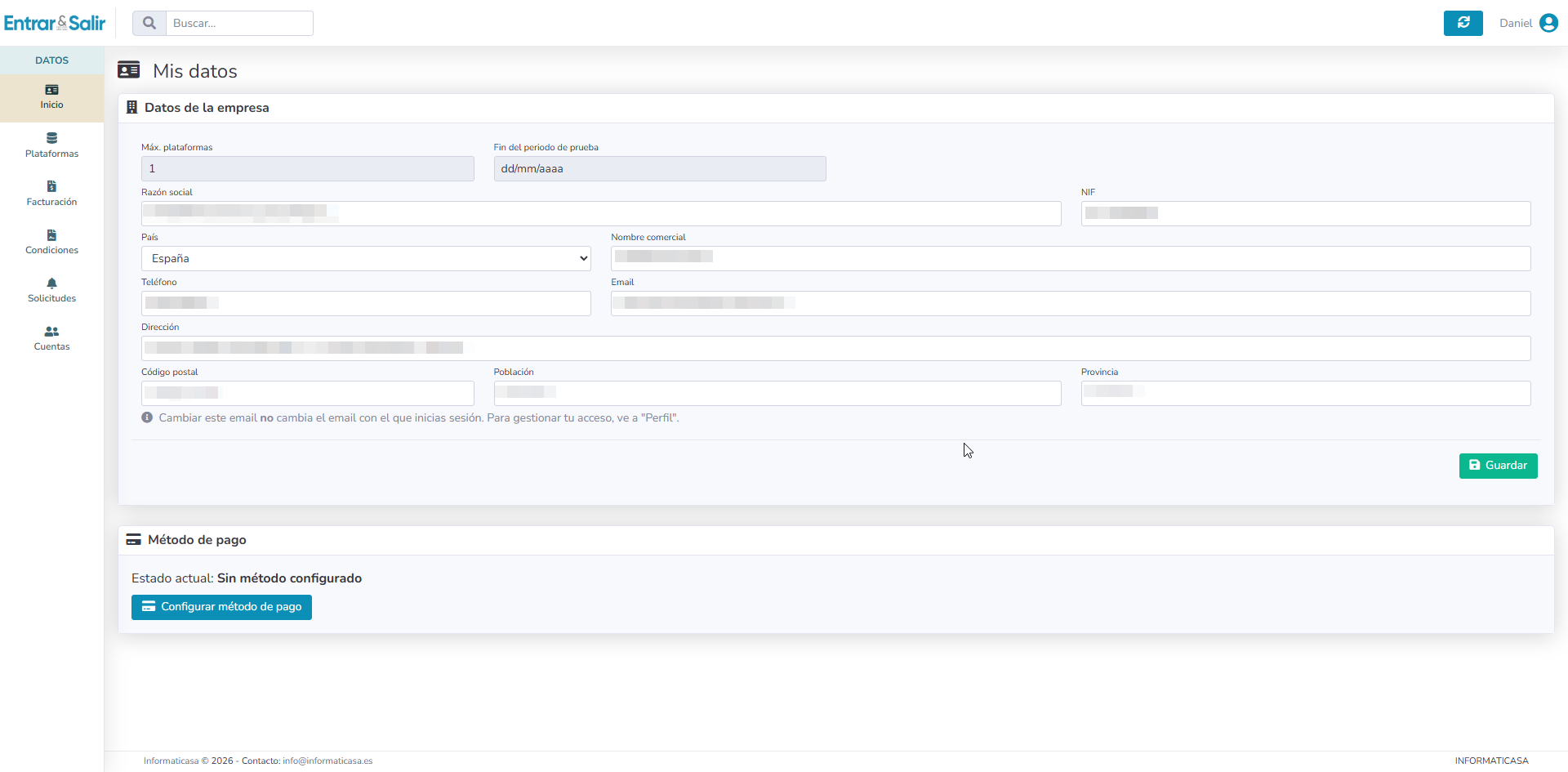
En la barra lateral izquierda, la primera pestaña a la que tienes acceso es Inicio, la cual te muestra la pantalla principal de Mis datos. Esta pantalla se divide en dos grandes bloques:

Datos de la empresa

Aquí debes introducir y mantener actualizada la información fiscal y de contacto de tu organización para que las facturas se emitan correctamente. Consta de los siguientes apartados:

  • Datos del cliente: Tu número de identificación fiscal (NIF) y la Razón social de la empresa.
  • Contacto: Teléfono y Email principal a efectos de notificaciones administrativas.
    • ⚠️ Nota importante: Cambiar el email en esta casilla no cambia el correo con el que inicias sesión en la plataforma. Para modificar tu acceso personal, deberás ir a la configuración de tu «Perfil».
  • Dirección Fiscal: País, Código postal, Población, Provincia y Dirección completa de facturación.
  • Límites: Este es un bloque informativo (de solo lectura) donde el sistema te muestra las restricciones actuales de tu plan, como el número «Máx. de plataformas» permitidas y la fecha de «Fin del periodo de prueba» (si aplica).

Una vez hayas rellenado o actualizado estos campos, recuerda pulsar siempre el botón verde de Guardar.

Método de pago

En la parte inferior de la pantalla encontrarás el bloque destinado a la gestión de cobros.

  • El sistema te mostrará el Estado actual de tu suscripción y el método vinculado (por ejemplo, los últimos 4 dígitos de tu tarjeta Visa).
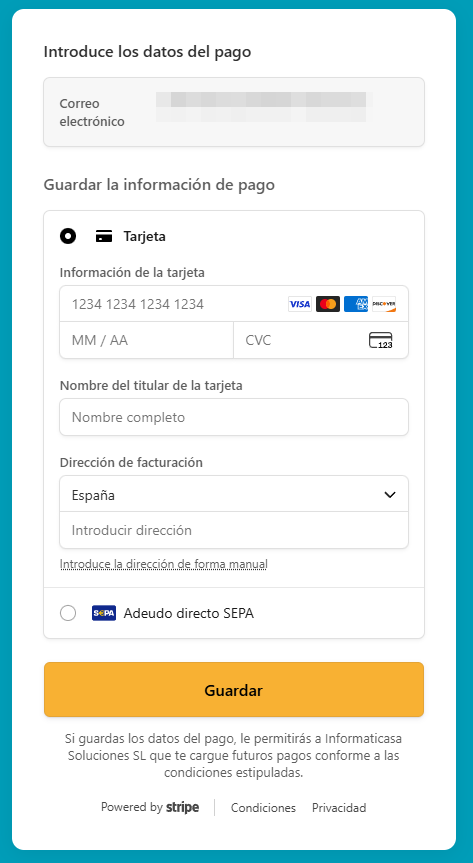
  • Si tu tarjeta ha caducado o deseas cambiar la cuenta desde donde se emiten los pagos, haz clic en el botón azul Cambiar método de pago y sigue los pasos de la pasarela segura.
configurar pago
Área de clientes

¿Qué te ha parecido este artículo?

  • Happy
  • Normal
  • Sad
Revisión de condiciones generales y particularesGestión de plataformas, planes y límites de usuarios
En este artículo
  • Datos de la empresa
  • Método de pago
  • Inicio
  • Partners
  • Resellers
  • Kit Digital
  • Política de privacidad
  • Aviso legal

© 2026 Entrar&Salir - Sitio web realizado por Informaticasa

  • Aumentar tamaño de fuente
  • Disminuir tamaño de fuente
  • Escala de grises
  • Contraste negativo
  • Alto contraste
  • Solo texto
  • Restablecer
Scroll hacia arriba
  • Inicio
  • Funcionalidades
  • Partners
  • Precios
  • Contacto