

Desde el apartado Fichar podemos realizar los diferentes fichajes directamente en el navegador web o la app. A continuación, te explicamos todas las opciones disponibles en tu panel diario.
Opciones de Fichaje (Entrar y Salir)
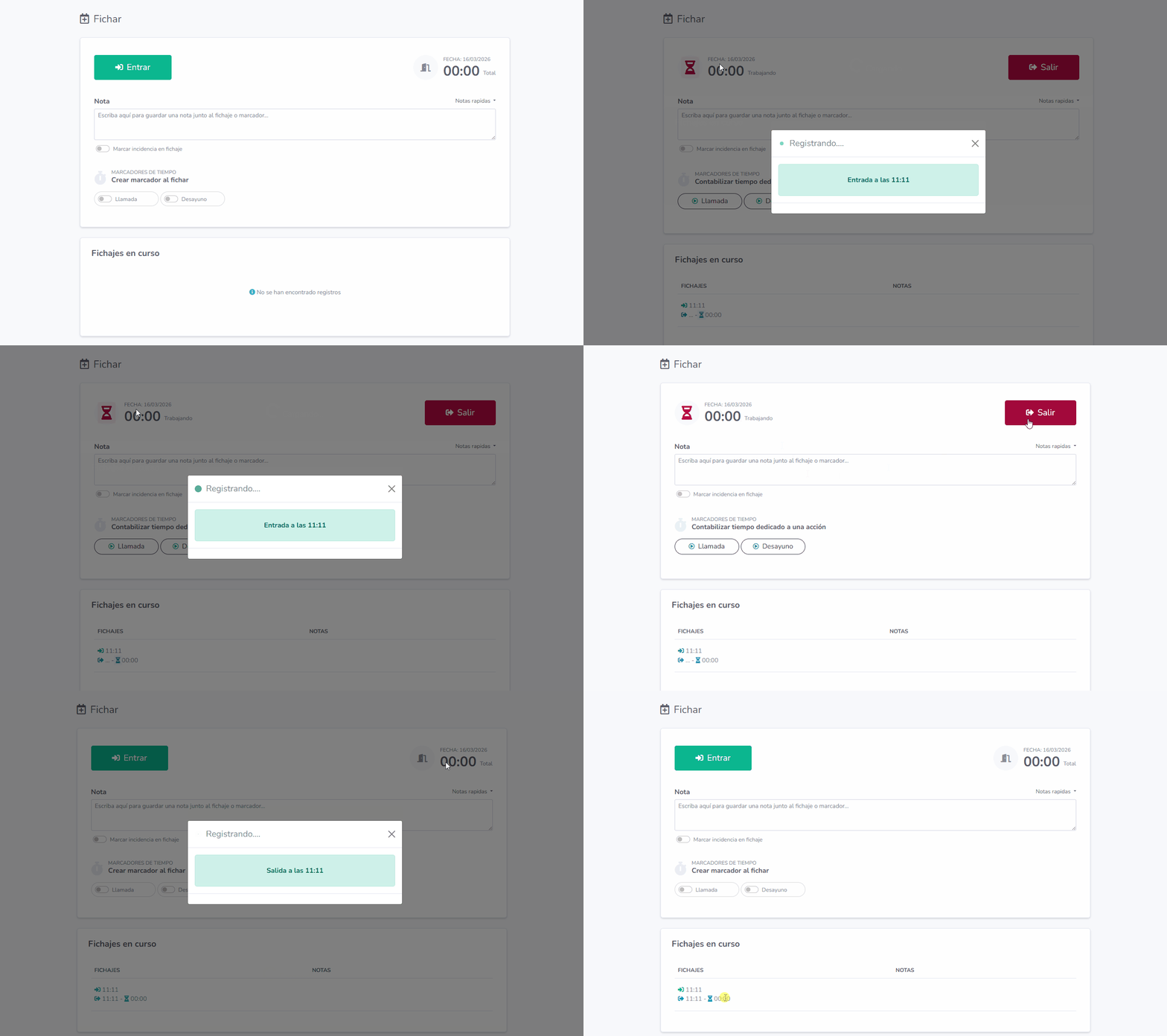
La pantalla principal está diseñada para ser muy intuitiva y reacciona a tu estado actual. Arriba encontrarás una gran tarjeta principal.
El sistema es inteligente: dependiendo del último registro que hayamos creado, aparecerá un tipo botón u otro.
- Para Entrar: Verás un gran botón verde de «Entrar» junto a la fecha.
- Para Salir: Una vez hayas fichado tu entrada, la tarjeta cambiará. A la izquierda verás un cronómetro con tu tiempo acumulado y el estado (ej. «Trabajando»), y a la derecha aparecerá un botón rojo de «Salir».
Añadir notas e incidencias
Antes de pulsar el botón de Entrar o Salir, dispones de varias opciones integradas en la misma tarjeta para dejar constancia de cualquier eventualidad:
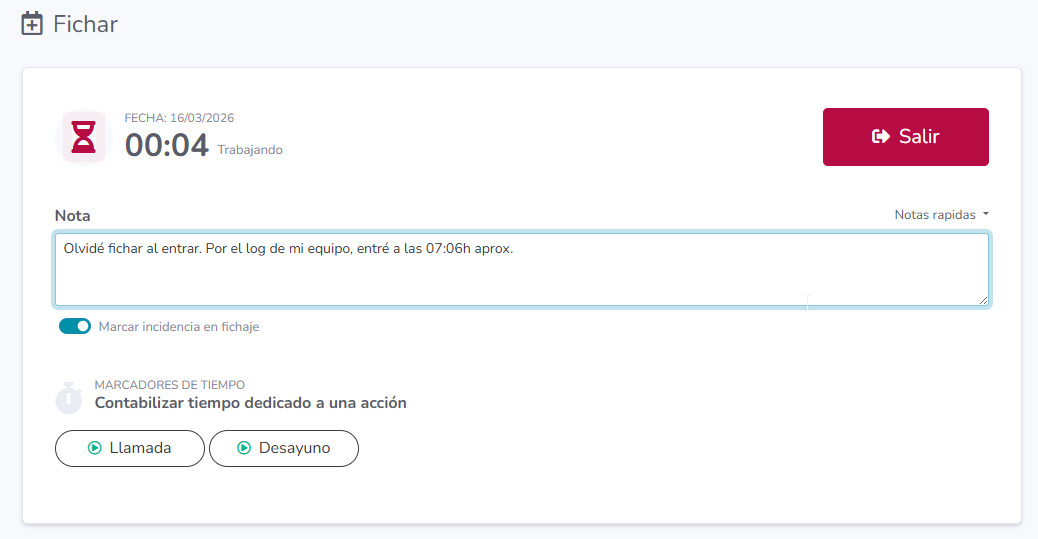
- Campo de notas: Un área de texto libre donde podemos añadir un comentario o anotación a modo informativo.
- Notas rápidas: Un menú desplegable en la parte derecha de la caja de texto. Con ellas, podemos añadir mensajes rápidos en el fichaje, que ya estén guardados previamente por el administrador.
- Marcar incidencia en fichaje: Un interruptor situado debajo del campo de notas. Actívalo si necesitas que este registro llame la atención del administrador por algún motivo excepcional.
Marcadores de Tiempo
Si tu empresa controla el tiempo dedicado a tareas concretas (como desayunos, redes sociales, reuniones), dispondrás de una sección de marcadores.
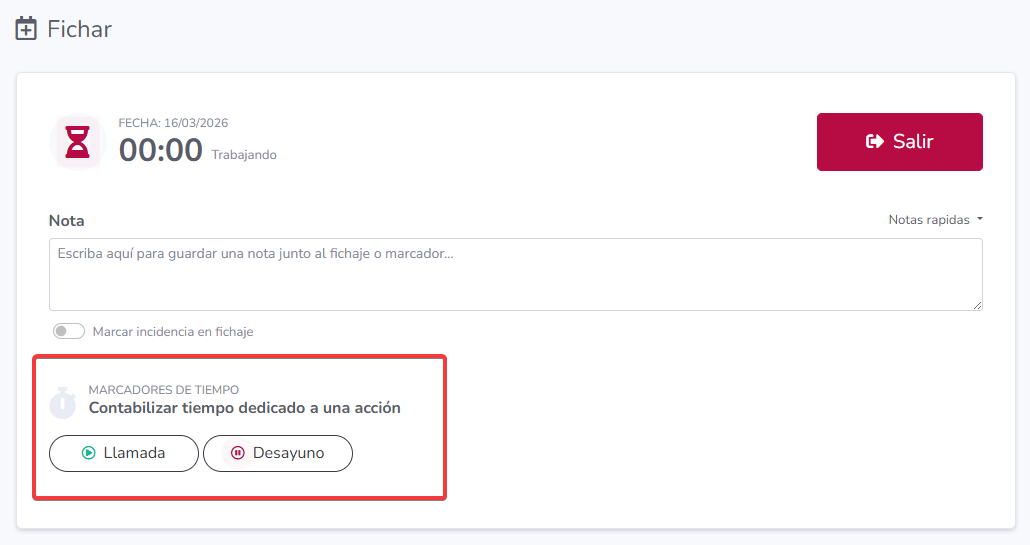
- ¿Cómo usarlos? Verás botones para cada acción (por ejemplo, «Desayuno»). Al hacer clic en uno de ellos, el sistema contabilizará el tiempo dedicado específicamente a esa acción dentro de tu jornada. Podrás volverlo a pulsar para parar el tiempo. Igualmente, si pulsas el botón «Salir» este marcador se parará.
Fichajes en curso
En la parte inferior de la pantalla, verás una tarjeta llamada Fichajes en curso. Aquí se mostrará siempre un resumen en vivo de los registros que mantengas abiertos en ese momento.
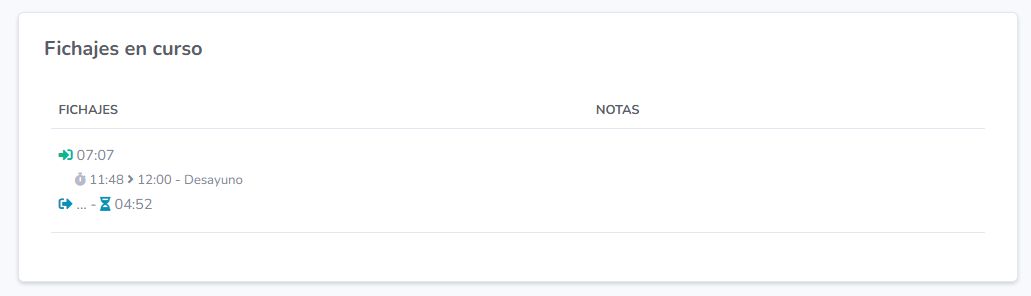
Podrás ver de un vistazo tu hora de entrada (indicada con una flecha verde), cualquier marcador que hayas activado como un sub-registro (indicando a qué hora lo iniciaste y finalizaste) y el reloj de salida pendiente, esperando a que finalices tu jornada o tu hora de salida (indicada con una flecha azul).
En el caso de jornadas partidas aparecerán cada uno de los fichajes en una fila distinta, con sus registros de entrada y salida, y en la parte superior de la página el tiempo total contabilizado.
Requerimientos de Seguridad:
Es posible que tu empresa tenga activados requerimientos adicionales (como registrar la ubicación o capturar una foto). Si es así, tendrás que aceptar obligatoriamente los permisos de ubicación o de acceso a la cámara de tu dispositivo para poder fichar.