

En la plataforma tienes a tu disposición un panel completo para gestionar tus días libres, visualizar tu calendario y enviar peticiones de permisos a tu responsable.
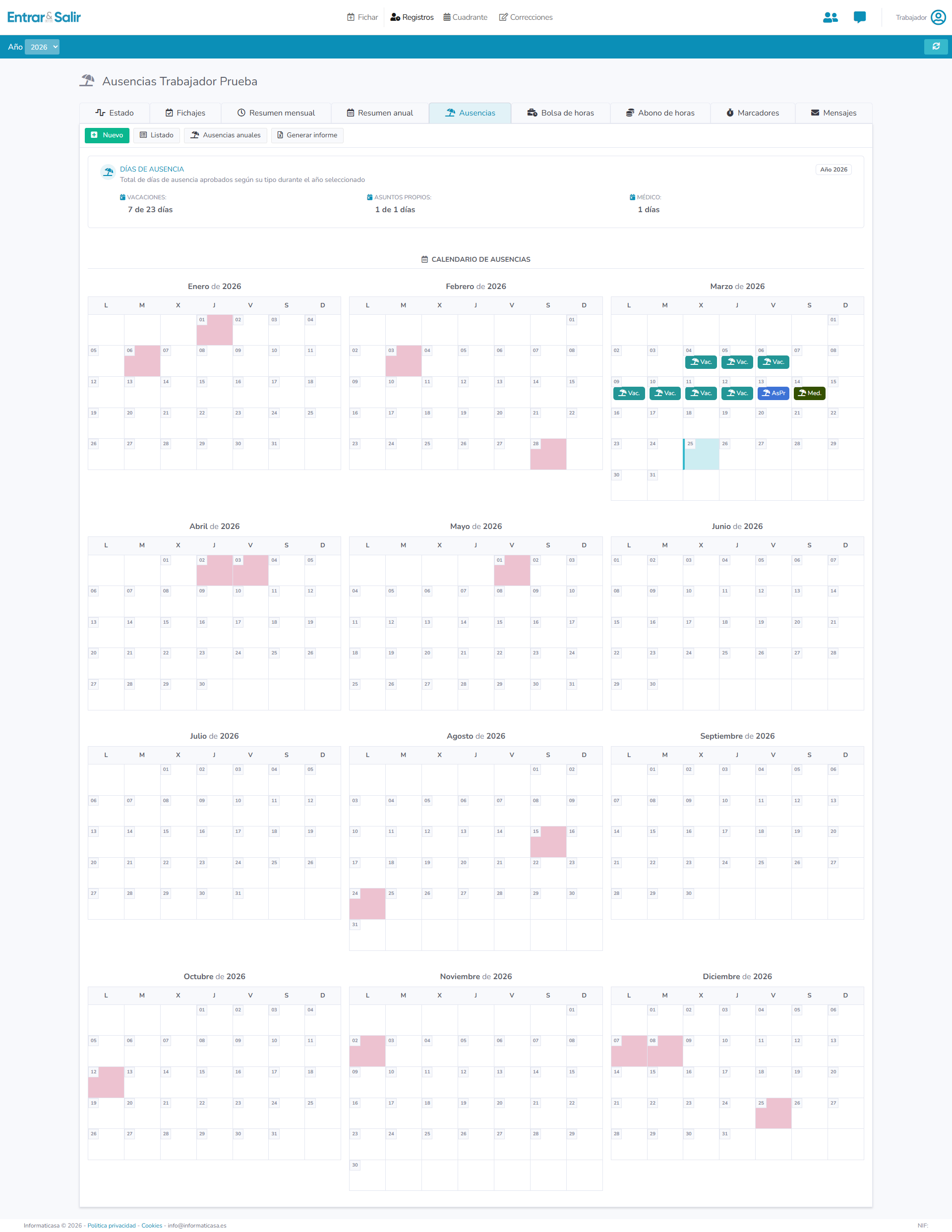
Tu panel personal de Ausencias
Si accedes al menú superior Registros y seleccionas la pestaña Ausencias, entrarás a tu vista anual personal. Esta pantalla es tu centro de control y te muestra:
Calendario de ausencias: Una vista global de los 12 meses. Los días que ya tengas aprobados aparecerán marcados con etiquetas de colores y sus siglas correspondientes (ej. «Vac.» para vacaciones o «Med.» para visitas médicas).
Días de ausencia (Contadores): En la parte superior verás un recuento exacto de los días que tienes aprobados frente al total que te corresponde en el año seleccionado (por ejemplo, 7 de 23 días de Vacaciones, o 1 de 1 días de Asuntos Propios).
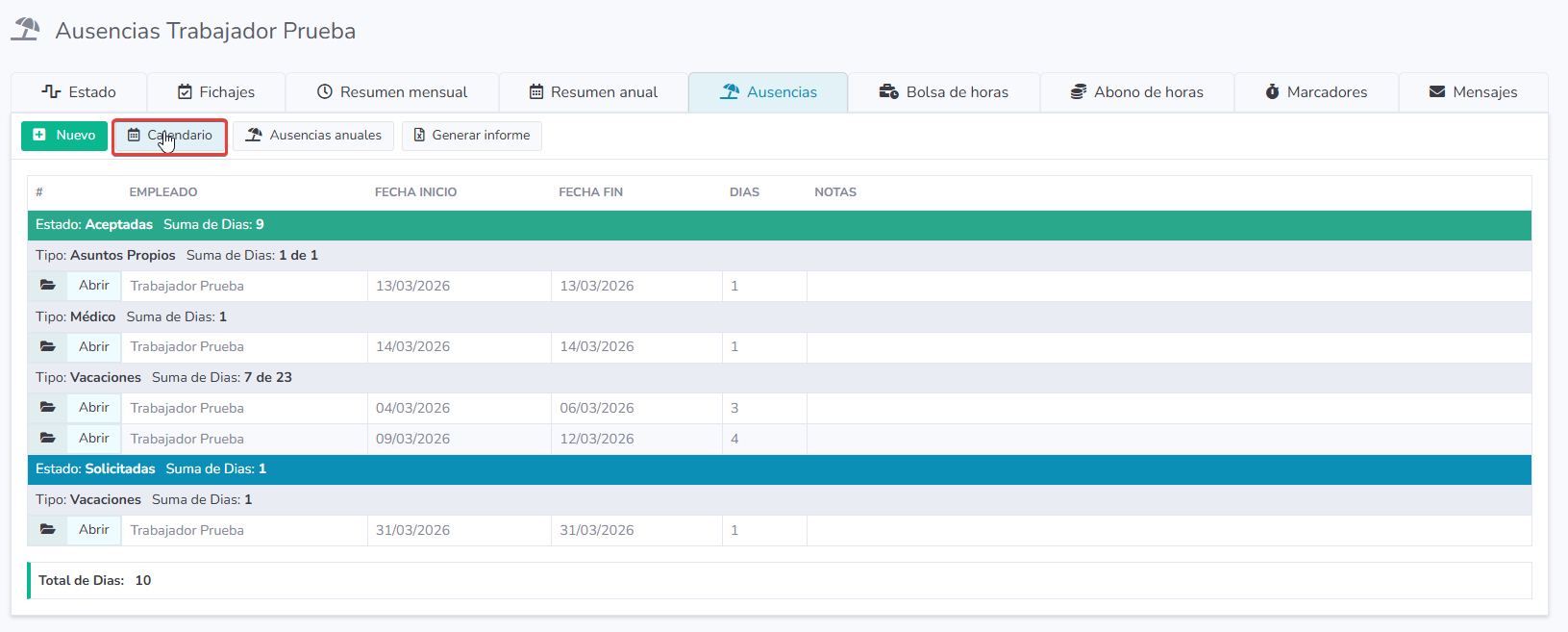
También puedes pulsar sobre el botón Listado y ver una lista de días solicitados y aceptados.
Cómo crear una nueva solicitud
Para pedir vacaciones, asuntos propios o reportar un tema médico, el proceso es muy sencillo. Tienes dos formas de iniciarlo:
Desde tu panel de Registros
- En la pantalla que acabamos de ver (Registros > Ausencias), simplemente pulsa sobre el botón verde Nuevo situado en la esquina superior izquierda.
Desde el Cuadrante
- Ve al menú superior Cuadrante, en la pestaña Cuadrante (donde visualizarás un calendario mensual) y pulsa directamente sobre un día en la fila que contiene tu nombre y después, en la pestaña Ausencias, pulsa en Nueva ausencia.
Pasos para rellenar la solicitud: Una vez hayas utilizado cualquiera de las dos vías anteriores, se abrirá una ventana emergente:
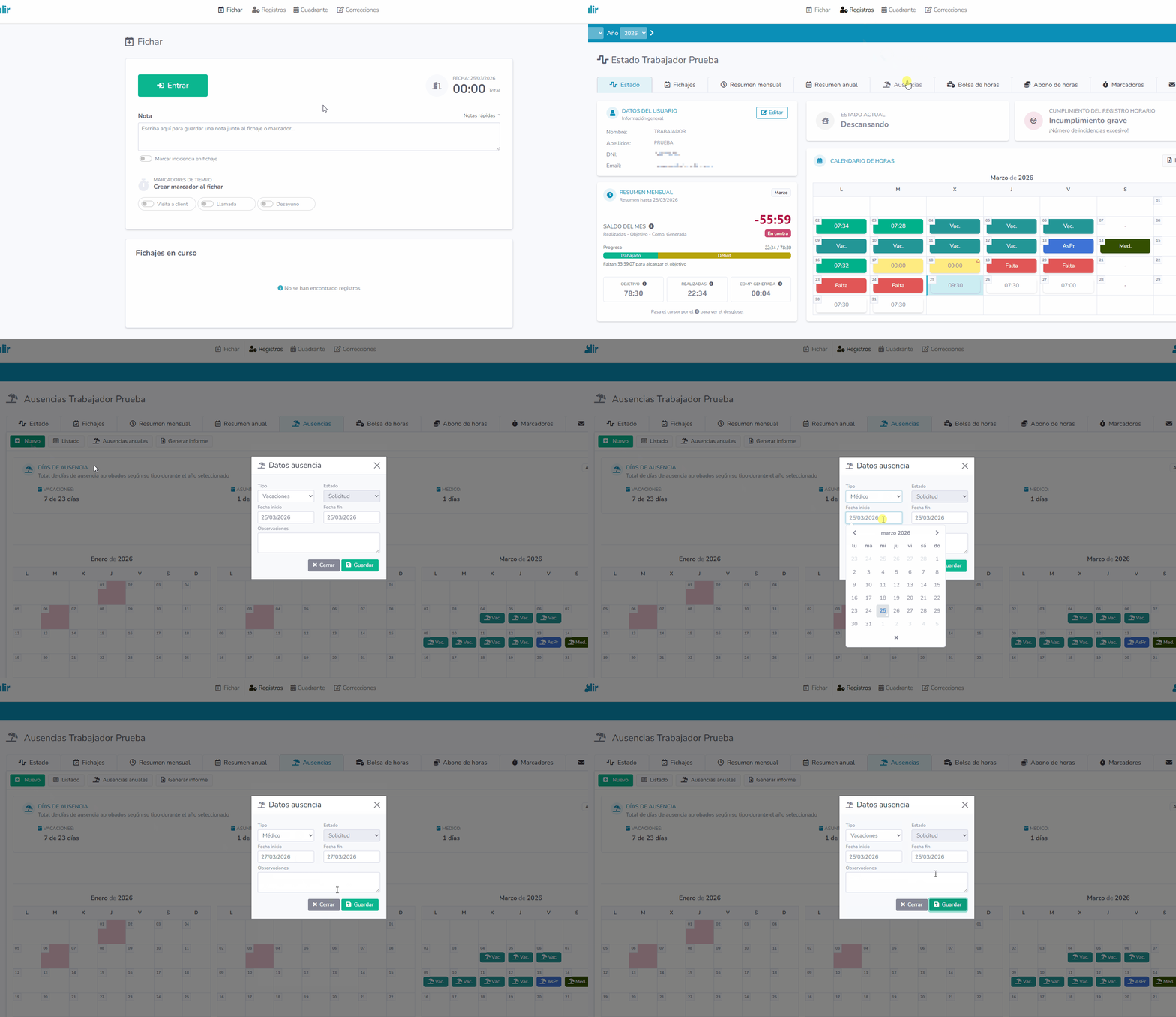
- Selecciona el Tipo de ausencia (Vacaciones, Asuntos Propios, etc.).
- Indica la Fecha de inicio y la Fecha de fin de tu permiso.
- Opcionalmente, puedes añadir una nota informativa u observaciones para tu responsable.
- Pulsa sobre el botón Guardar para que la solicitud quede registrada en el sistema.
Estados de la solicitud
Por defecto, cualquier petición que haga un empleado o empleada aparecerá en el sistema en estado de «Solicitud».
- En el calendario, los días solicitados pero que aún no han sido aprobados por tu responsable quedarán marcados siempre en color amarillo.
- Una vez que la persona administradora revise la petición y la apruebe, la etiqueta pasará a tener su color definitivo.
Nota para administradores: Si creáis la ausencia directamente en el calendario de un empleado, el estado por defecto será «Confirmado» automáticamente.