

Si tu empresa necesita auditar el tiempo que el personal dedica a tareas específicas dentro de su jornada laboral (como el tiempo de desayuno, reuniones, desplazamientos, etc.), la plataforma te permite configurar botones personalizados llamados «Marcadores».
Puedes acceder a la gestión de estos botones desde el menú superior derecho (icono de engranaje) navegando hasta la sección Marcadores en la barra lateral.
Gestión de Tipos de Marcadores
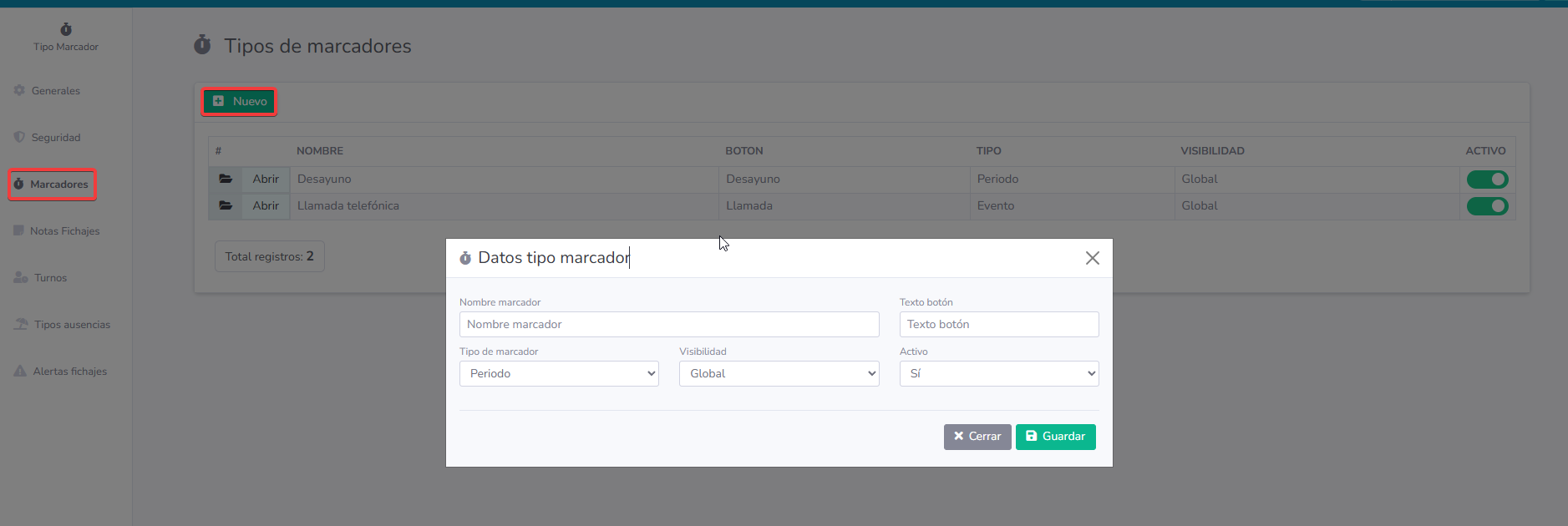
En la pantalla principal verás un listado con todos los marcadores creados previamente. La tabla te permite comprobar de un vistazo el nombre interno, el texto del botón, su tipo, su visibilidad y si está activo en ese momento mediante un interruptor verde.
- Para modificar un marcador existente, simplemente haz clic en Abrir.
- Para crear uno nuevo desde cero, pulsa el botón verde Nuevo.
Crear un nuevo marcador (Datos tipo marcador)
Al pulsar en «Nuevo» o «Abrir», aparecerá una ventana emergente donde deberás configurar los siguientes parámetros:
- Nombre marcador: Es el nombre interno que utilizará el sistema para identificarlo en las estadísticas e informes de Recursos Humanos (por ejemplo: «Pausa Desayuno»).
- Texto botón: Es la palabra exacta que leerá el empleado dentro del botón al ir a fichar (por ejemplo: «Desayuno»). Lo ideal es que sea una palabra corta y directa.
- Tipo de marcador: En el desplegable podrás definir su comportamiento lógico.
- Evento: cuenta el número de veces que se marca. (Por ejemplo, número de veces que se realiza una llamada telefónica)
- Periodo: cuenta el periodo desde que se pulsa hasta que se vuelve a pulsar o se ficha la salida. (por ejemplo, el tiempo de desayuno).
- Visibilidad: Te permite determinar si este botón será visible a nivel «Global» (para todos los empleados de la empresa) o si tiene restricciones.
- Activo: Selecciona «Sí» o «No» para habilitarlo o deshabilitarlo. Esto es muy útil si tienes marcadores temporales (ej. un proyecto específico) que quieres ocultar sin llegar a borrarlos del sistema.
Una vez rellenados los campos, pulsa en Guardar. A partir de ese momento, el botón aparecerá disponible en el panel de fichaje de los empleados a los que se les haya dado visibilidad.