

Saltar al contenido
Logo entrar y salir
  • Inicio
  • Funcionalidades
  • Precios
  • Contacto

Ayuda
Logo entrar y salirEntrar&Salir

Primeros pasos

2
  • Cómo iniciar sesión en la plataforma
  • Conociendo el menú principal

Fichar y Registro de jornada

5
  • Cómo registrar tu jornada (Fichar) y uso de Marcadores
  • Qué ocurre si olvido cerrar mi fichaje? (Cierre Preventivo)
  • Cómo solicitar la corrección de un fichaje
  • Sección Registros (Empleado)
  • Resumen de horas

Vacaciones, Ausencias y Notificaciones

3
  • Solicitar vacaciones o ausencias
  • Consultar tu cuadrante de turnos y propuestas
  • Configurar las notificaciones de ausencias

Panel de control y Auditoría

5
  • Panel de Control
  • Gestión y aprobación de la Bolsa de Horas
  • Auditoría, Trazabilidad y Corrección de Fichajes
  • Sección Gestión de empleados
  • Generación y descarga de informes

Gestión de personal y comunicación

6
  • Crear y organizar departamentos
  • Dar de alta y configurar un empleado
  • Paneles de fichaje fijos
  • Mensajes
  • Configuración avanzada del empleado (Seguridad, Accesos y Valores)
  • Gestión e Importación automática de días festivos

Configuración del sistema

8
  • Ajustes generales de la plataforma
  • Servidor de correo propio (SMTP)
  • Ajustes de Seguridad, Reglas de Acceso y Auditoría (Logs)
  • Creación y configuración de Marcadores de tiempo
  • Configuración de Notas predeterminadas
  • Configuración de Tipos de Turnos
  • Configuración de Tipos de Ausencias
  • Configuración de Alertas de fichajes
View Categories

Configuración de Notas predeterminadas

1 minuto de lectura

Administrador

Para agilizar el proceso de registro y evitar que los empleados tengan que escribir el mismo texto manualmente cuando ocurre una incidencia habitual, la plataforma te permite crear «Notas predeterminadas».
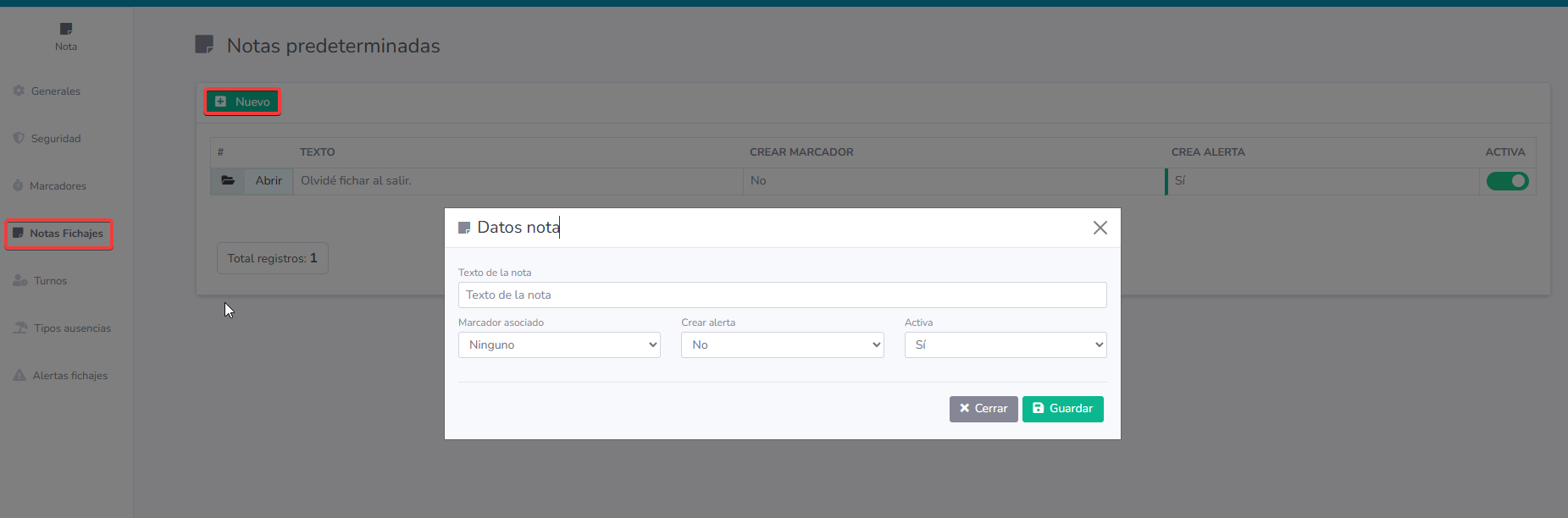
Puedes acceder a esta configuración desde el menú superior derecho (icono de engranaje), seleccionando la sección Notas Fichajes en la barra lateral.

Gestión de Notas predeterminadas

En la pantalla principal, verás una tabla con todas las notas que la empresa tiene configuradas. La tabla te muestra de un vistazo la siguiente información para cada registro: el texto de la nota, si está asociada a la creación de un marcador, si genera una alerta para administradores y si está activa mediante un interruptor verde.

  • Para editar una nota existente, simplemente pulsa en el botón Abrir.
  • Para añadir una nueva opción a la lista, haz clic en el botón verde Nuevo.
Crear una nueva nota

Al pulsar en «Nuevo» o «Abrir», aparecerá una ventana emergente llamada «Datos nota» donde deberás configurar los siguientes campos:

  1. Texto de la nota: Escribe el mensaje exacto que el trabajador verá en su desplegable al ir a fichar (por ejemplo: «Olvidé fichar al salir.»).
  2. Marcador asociado: A través de este desplegable, puedes vincular la nota a un marcador de tiempo específico, o dejarlo en «Ninguno» si es un aviso genérico.
  3. Crear alerta: Este ajuste es clave para la supervisión. Si seleccionas «Sí» en este desplegable, cada vez que un empleado elija esta nota, el sistema generará una advertencia visual en el panel de control del administrador para que el fichaje sea revisado.
  4. Activa: Te permite habilitar («Sí») o deshabilitar («No») la nota en los desplegables de los trabajadores sin necesidad de borrarla de la base de datos.

Una vez completados los campos de forma correcta, pulsa el botón Guardar para aplicar los cambios.

Administrador

¿Qué te ha parecido este artículo?

  • Happy
  • Normal
  • Sad
Creación y configuración de Marcadores de tiempoConfiguración de Tipos de Turnos
En este artículo
  • Gestión de Notas predeterminadas
  • Crear una nueva nota
  • Inicio
  • Política de privacidad
  • Aviso legal

© 2026 Entrar&Salir - Sitio web realizado por Informaticasa

  • Aumentar tamaño de fuente
  • Disminuir tamaño de fuente
  • Escala de grises
  • Contraste negativo
  • Alto contraste
  • Solo texto
  • Restablecer
Scroll hacia arriba
  • Inicio
  • Funcionalidades
  • Precios
  • Contacto