

La ficha del empleado es el panel donde se centraliza toda la información, permisos y configuraciones individuales de cada trabajador.
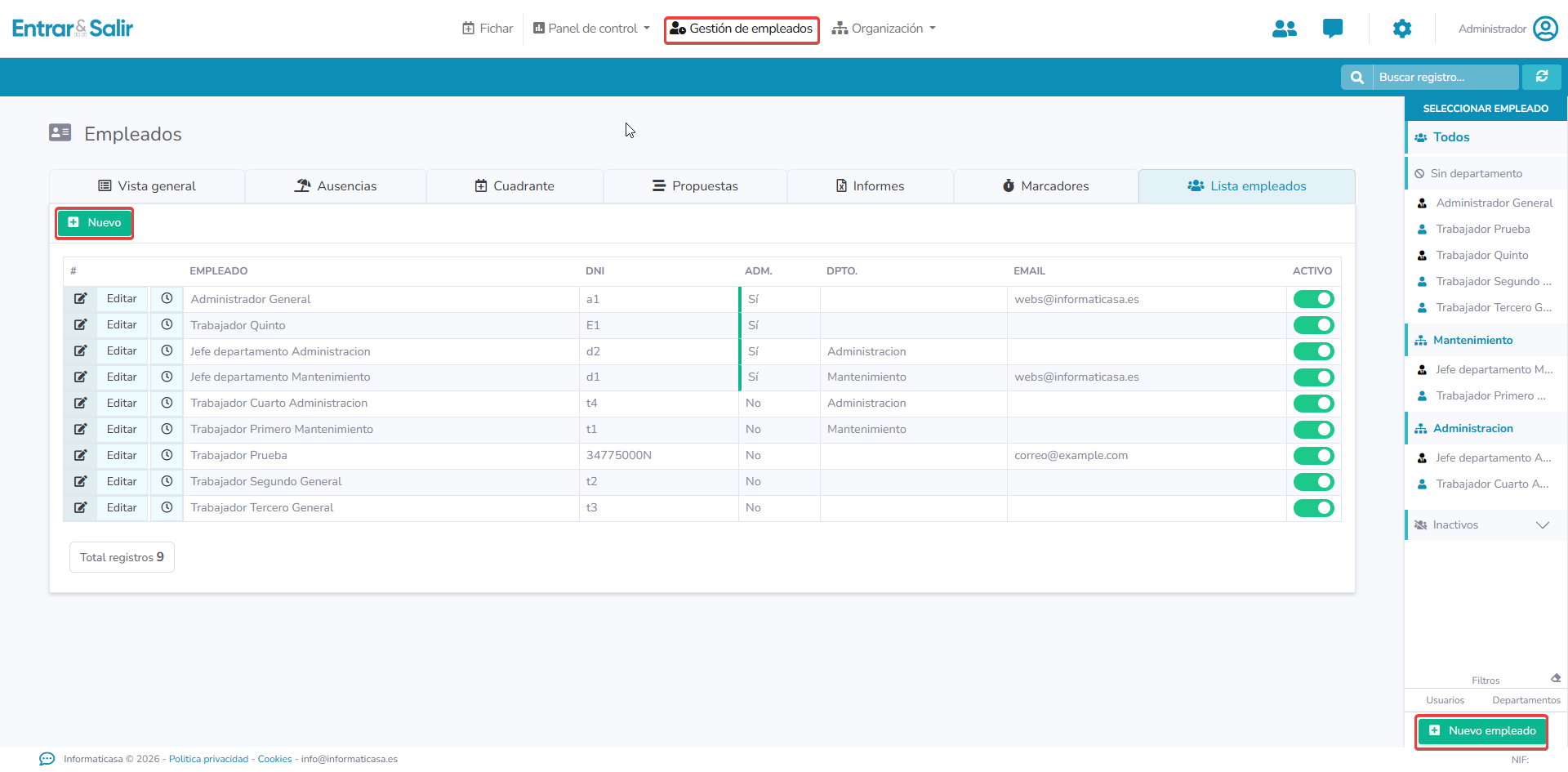
Puedes crear un empleado pulsando el botón Nuevo empleado que hay en la esquina inferior derecha de la sección Gestión de empleados o en el botón Nuevo que hay en la pestaña Lista de empleados, dentro de la misma sección.
Para editar un empleado puedes acceder a esta ficha de dos maneras desde la sección de Gestión de empleados: seleccionando a un trabajador de la barra lateral derecha y pulsando en Editar (para modificar uno existente), o en la ficha de Lista de empleados haciendo clic en Editar.
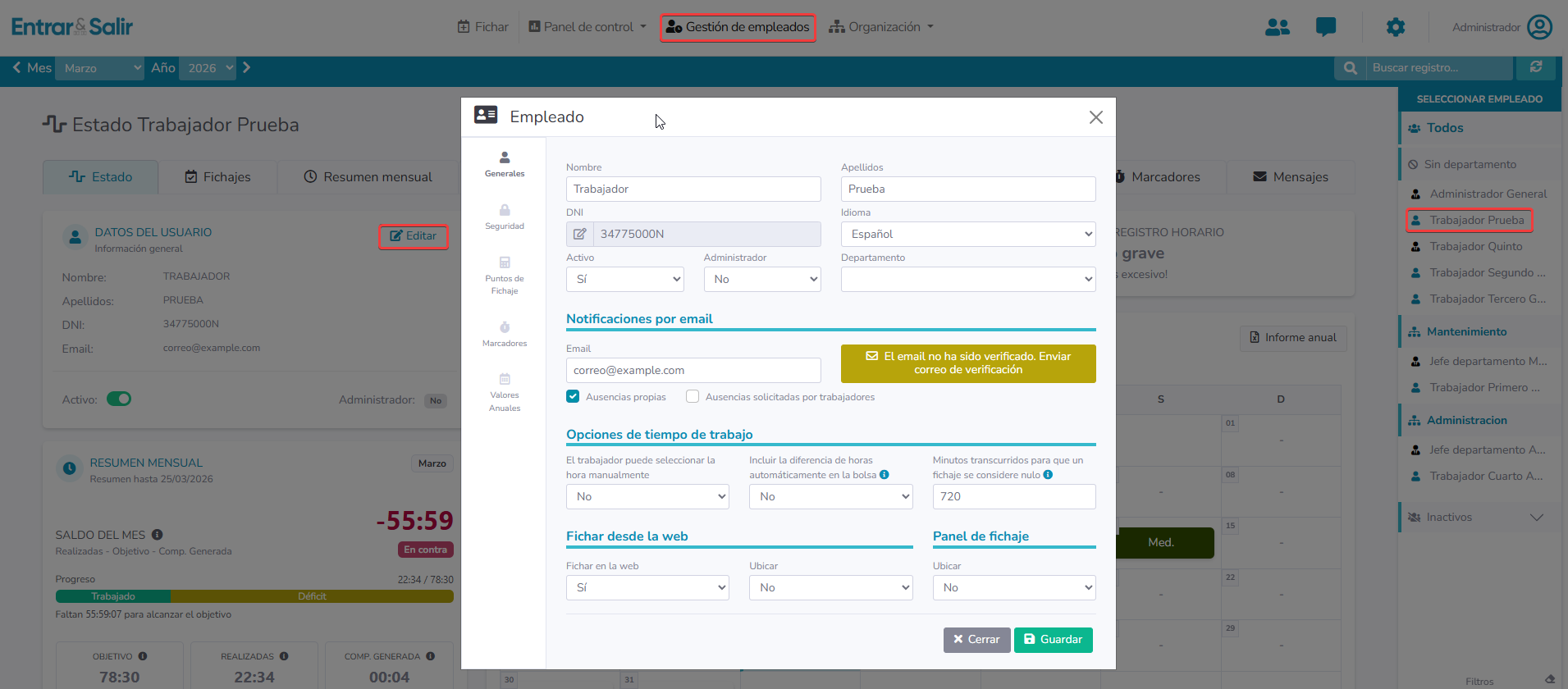
Al abrir la ficha, verás que dispone de un menú lateral propio (Generales, Seguridad, Puntos de Fichaje, Marcadores, Valores Anuales). A continuación, detallamos las opciones de la pestaña principal: Generales.
Datos básicos y Rol
En el primer bloque debes rellenar la información personal básica (Nombre, Apellidos, DNI y Email). Debajo, encontrarás los ajustes clave para su perfil:
- Activo: Permite dar acceso («Sí») o quitar el acceso («No») a la plataforma sin borrar el histórico del usuario.
- Administrador: Selecciona «Sí» si este empleado va a tener permisos para ver el Panel de Control, revisar fichajes o aceptar vacaciones de otros compañeros.
- Departamento: Asígnale el área a la que pertenece (previamente creada en la sección de Organización).
- Idioma: Desde aquí puedes elegir el idioma predeterminado del usuario para la interfaz.
Notificaciones por email
Te permite decidir qué correos automáticos recibirá esta persona. Puedes activar avisos para sus Ausencias propias (cuando se le apruebe una vacación) o, si es un mánager, para las Ausencias solicitadas por trabajadores a su cargo.
Opciones de tiempo de trabajo
Este bloque es vital para el comportamiento del registro de este empleado en particular:
- El trabajador puede seleccionar la hora manualmente: Si marcas «Sí», el empleado podrá escribir a qué hora entró o salió en lugar de usar el botón del cronómetro (útil para comerciales o personal fuera de oficina).
- Incluir la diferencia de horas automáticamente en la bolsa: Si está activo, las horas extra generadas irán directas a su bolsa sin necesidad de que el administrador las apruebe manualmente una a una.
- Minutos transcurridos para que un fichaje se considere nulo: Es el ajuste del «Cierre Preventivo». Por ejemplo, si pones
720(12 horas), el sistema anulará el fichaje automáticamente si el trabajador olvida salir y pasa ese tiempo.
Permisos de Ubicación y Fichaje
En la parte inferior puedes definir desde dónde tiene permitido fichar este usuario:
- Fichar desde la web: Actívalo para que pueda entrar y salir usando el navegador. Puedes exigirle que el sistema le tenga que Ubicar (GPS) obligatoriamente al hacerlo.
- Panel de fichaje: Te permite configurar si también se le exigirá ubicación al usar un dispositivo fijo en la pared de la oficina.
Tras configurar todo a tu gusto, haz clic en Guardar para aplicar los cambios en el perfil del empleado.