

Además de los datos básicos y las opciones de tiempo de trabajo (Dar de alta y configurar un empleado), la ficha del empleado cuenta con un menú lateral izquierdo que te permite realizar ajustes mucho más específicos y personalizados para cada trabajador.
A continuación, detallamos para qué sirve cada una de estas pestañas de configuración avanzada:
Seguridad (Contraseñas y PIN)
Esta pestaña está dedicada exclusivamente a las credenciales de acceso del empleado:
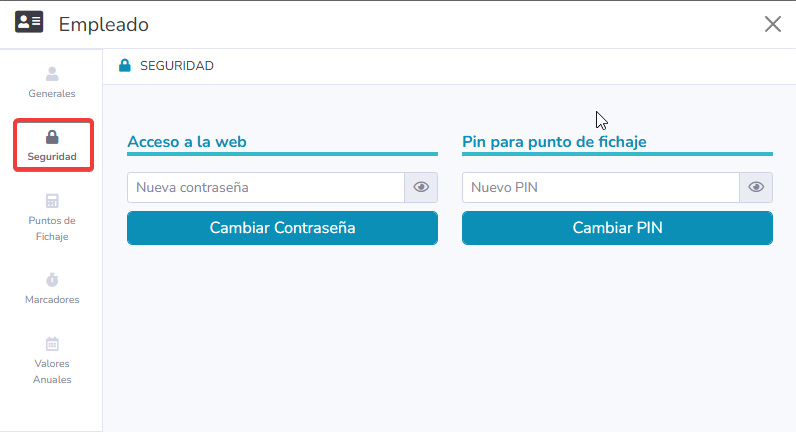
- Acceso a la web: Si un trabajador olvida su contraseña para entrar a la plataforma desde su navegador o móvil, como administrador puedes escribir aquí una «Nueva contraseña» y pulsar en Cambiar Contraseña para resetearla al instante.
- Pin para punto de fichaje: Si tu empresa utiliza dispositivos físicos en la pared (tablets o pantallas táctiles) para que los empleados fichen al entrar por la puerta, aquí puedes asignarles o cambiarles el código numérico (PIN) que usarán para identificarse en ese dispositivo.
Puntos de Fichaje
Si en tu empresa habéis configurado Paneles de Fichaje fijos (por ejemplo, una tablet en la «Entrada principal» y otra en el «Almacén»), esta pestaña te permite habilitar el acceso del trabajador a cada panel de fichaje.
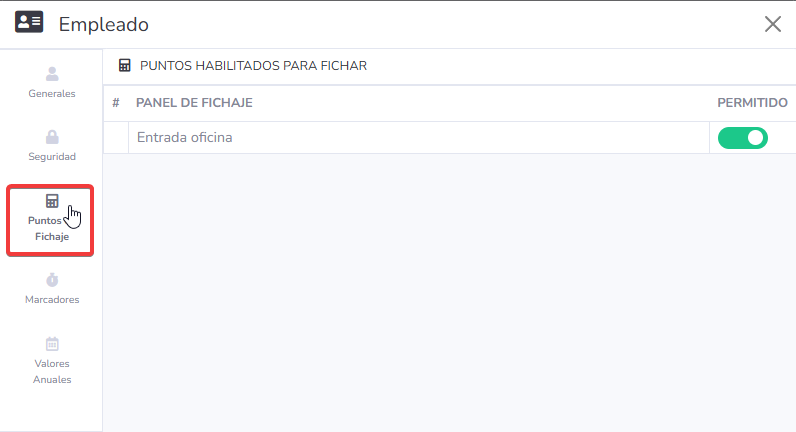
- Verás una lista con todos los paneles instalados.
- Mediante el interruptor Permitido (verde para activar, gris para desactivar), puedes decidir si este empleado en concreto tiene autorización para fichar desde ese dispositivo físico o no.
Marcadores
Aunque puedes crear marcadores globales para toda la empresa (ej. «Desayuno»), esta pestaña te permite asignar Marcadores Individuales exclusivos para este empleado.
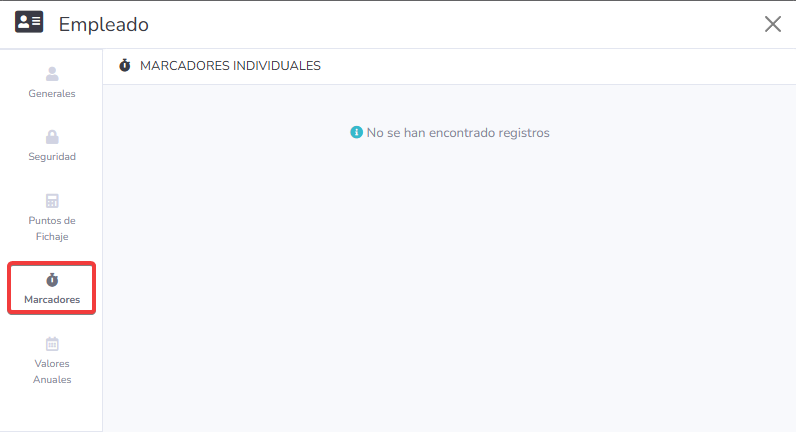
Es muy útil si esta persona realiza tareas específicas o proyectos especiales que el resto de la plantilla no hace, permitiéndole contabilizar ese tiempo de forma separada.
Valores Anuales (El núcleo de su contrato)
Esta es una de las pestañas más importantes para que los balances y estadísticas del trabajador funcionen correctamente a lo largo del año. Se divide en dos bloques:
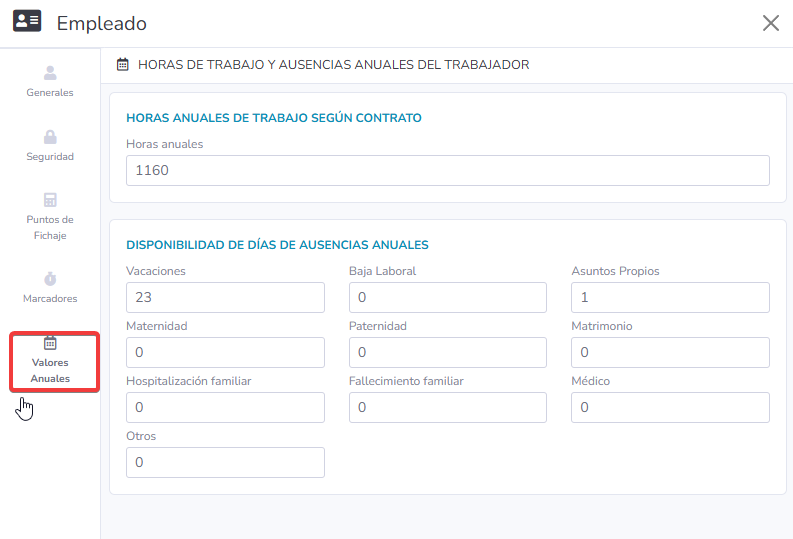
- Horas anuales de trabajo según contrato: Aquí debes introducir el número total de horas que este empleado debe cumplir en todo el año (por ejemplo,
1160). Este es el número que el sistema utilizará de meta para calcular su barra de progreso y su saldo de horas extra. - Disponibilidad de días de ausencias anuales: Te permite definir el saldo o «bolsa de días libres» exacto que tiene el empleado para cada tipo de ausencia. Por ejemplo, puedes asignarle
23días en la casilla de Vacaciones, y1día en la casilla de Asuntos Propios. A medida que el empleado solicite días libres y tú los apruebes, el sistema irá restando de este saldo automáticamente.