

Saltar al contenido
Logo entrar y salir
  • Inicio
  • Funcionalidades
  • Partners
  • Precios
  • Contacto

Registro
Logo entrar y salirLogo entrar y salir
icono arrow right

Primeros pasos

3
  • Cómo iniciar sesión en la plataforma
  • Conociendo el menú principal
  • Cómo acceder desde la App móvil (Android)
icono business time

Fichar y Registro de jornada

5
  • Cómo registrar tu jornada (Fichar) y uso de Marcadores
  • Qué ocurre si olvido cerrar mi fichaje? (Cierre Preventivo)
  • Cómo solicitar la corrección de un fichaje
  • Sección Registros (Empleado)
  • Resumen de horas
icono calendar days

Vacaciones, Ausencias y Notificaciones

3
  • Solicitar vacaciones o ausencias
  • Consultar tu cuadrante de turnos y propuestas
  • Configurar las notificaciones de ausencias
icono display

Panel de control y Auditoría

5
  • Panel de Control
  • Gestión y aprobación de la Bolsa de Horas
  • Auditoría, Trazabilidad y Corrección de Fichajes
  • Sección Gestión de empleados
  • Generación y descarga de informes
icono users

Gestión de personal y comunicación

6
  • Crear y organizar departamentos
  • Dar de alta y configurar un empleado
  • Paneles de fichaje fijos
  • Mensajes
  • Configuración avanzada del empleado (Seguridad, Accesos y Valores)
  • Gestión e Importación automática de días festivos
icono sliders

Configuración del sistema

8
  • Ajustes generales de la plataforma
  • Servidor de correo propio (SMTP)
  • Ajustes de Seguridad, Reglas de Acceso y Auditoría (Logs)
  • Creación y configuración de Marcadores de tiempo
  • Configuración de Notas predeterminadas
  • Configuración de Tipos de Turnos
  • Configuración de Tipos de Ausencias
  • Configuración de Alertas de fichajes
icono area clientes

Área de clientes

6
  • Introducción al Área de Clientes y Gestión de «Mis Datos»
  • Gestión de plataformas, planes y límites de usuarios
  • Historial de facturación y descarga de facturas
  • Gestión de solicitudes
  • Gestión de cuentas y accesos al Área de Clientes
  • Revisión de condiciones generales y particulares
View Categories

Gestión de cuentas y accesos al Área de Clientes

1 minuto de lectura

0:00 / 2:19
  • View as Markdown Open this page as plain Markdown (opens in a new tab)
  • Open in ChatGPT Ask questions about this page (opens in a new tab)
  • Open in Claude Ask questions about this page (opens in a new tab)
  • Open in Google AI Studio Ask questions about this page (Google account required) (opens in a new tab)
Área de clientes

La sección de Cuentas te permite administrar qué personas de tu organización tienen permiso para entrar a este portal administrativo (el Área de Clientes).

Nota: Aquí no se gestionan los empleados de la aplicación de fichaje, sino los perfiles corporativos que acceden a la facturación, los planes y el soporte técnico.

Listado de Cuentas
cuentas área de cliente

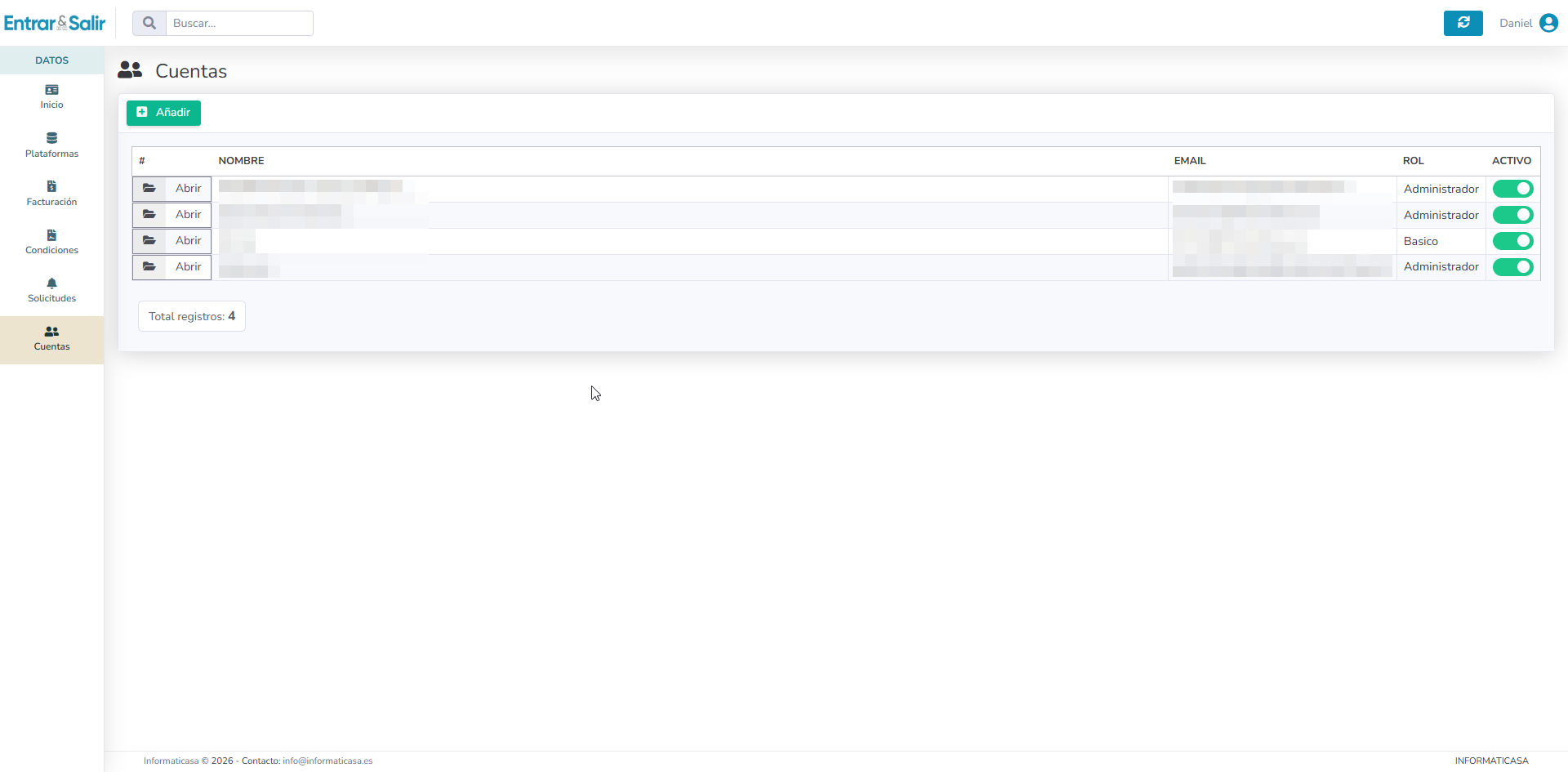
Al acceder a esta pestaña, verás una tabla con todos los usuarios autorizados. De un vistazo rápido podrás identificar su Nombre, Email, el Rol que tienen asignado y si su acceso está Activo (mediante el interruptor verde).

  • Para dar de alta a un nuevo gestor, haz clic en el botón verde Añadir en la parte superior izquierda.
  • Para modificar los permisos de alguien que ya está en la lista, pulsa el botón Abrir (icono de carpeta) en su fila correspondiente.

Configuración del Perfil y Permisos (Roles)

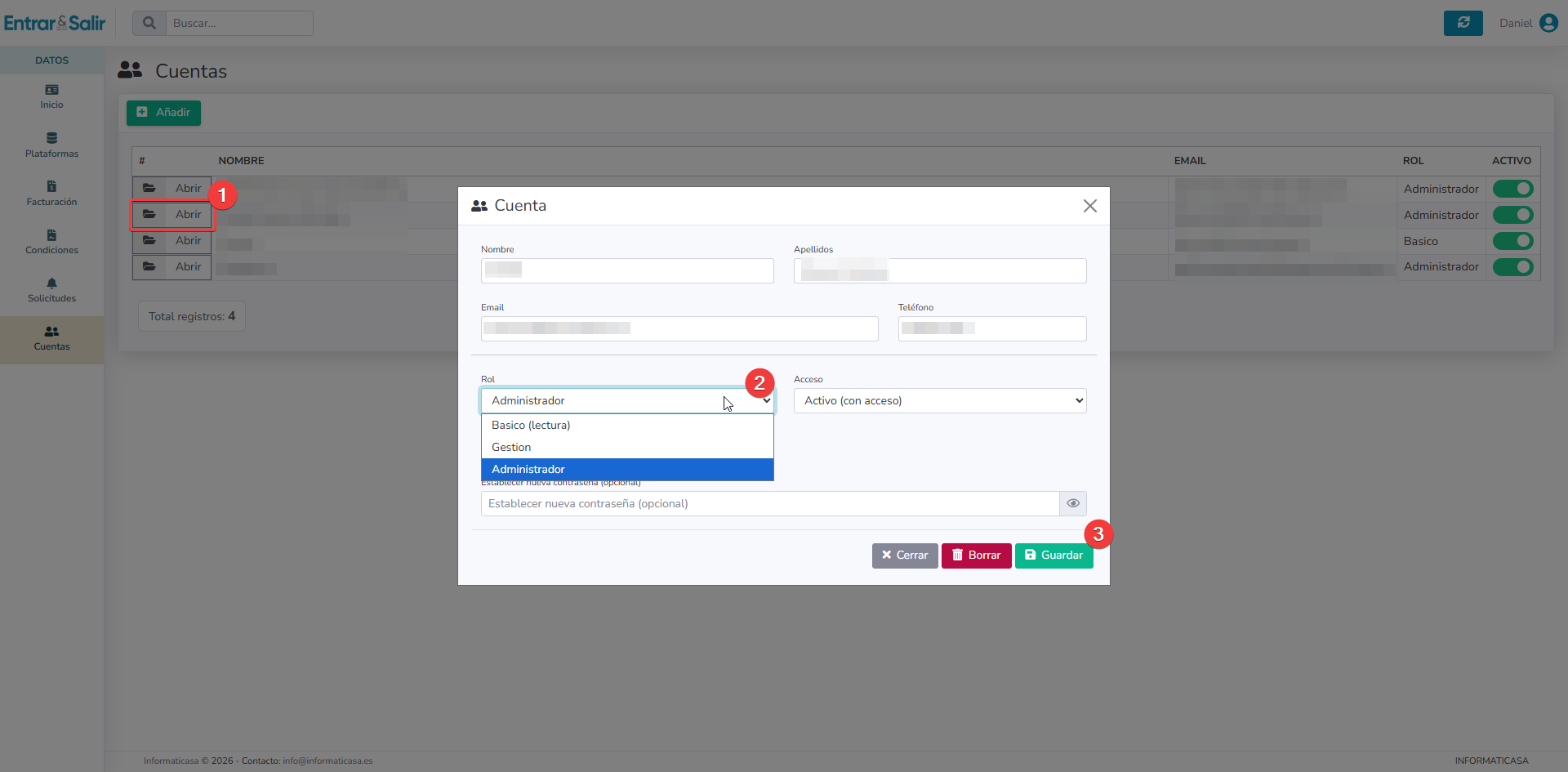
Al añadir o editar una cuenta, se abrirá una ventana emergente donde deberás rellenar sus datos básicos (Nombre, Apellidos, Email y Teléfono). La parte más importante de esta ficha es la asignación de permisos:
roles área de clientes

El desplegable de «Rol»: Define qué puede ver y hacer este usuario dentro del Área de Clientes:

  • Básico (lectura): Ideal para perfiles que solo necesitan consultar información (como descargar facturas) pero no deben modificar suscripciones ni aceptar presupuestos.
  • Gestión: Un perfil intermedio para operar con la plataforma en el día a día.
  • Administrador: Control total sobre el Área de Clientes, incluyendo la capacidad de invitar a otros usuarios o dar de baja servicios.

El desplegable de «Acceso»: Define si la cuenta puede iniciar sesión o no:

  • Activo (con acceso): El usuario podrá entrar al portal con su email y contraseña.
  • Contacto (sin acceso): Muy útil si quieres registrar el email del contable o asesor de tu empresa para que reciba copias de correos administrativos, pero sin darle la posibilidad de iniciar sesión en el portal.

Opciones de Seguridad y Contraseñas

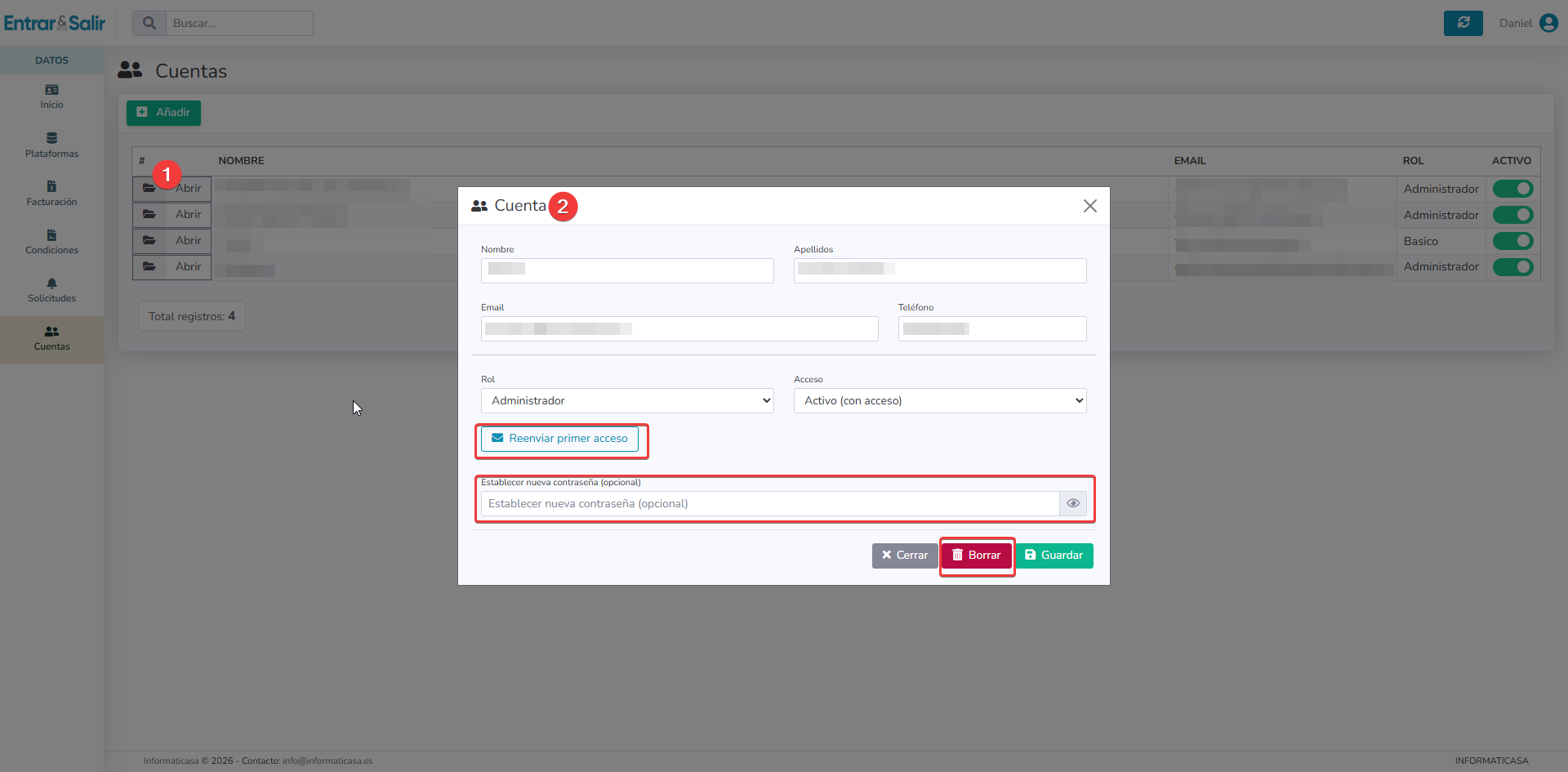
En la parte inferior de la ficha de usuario (cuando editas una cuenta existente), dispones de herramientas clave para gestionar sus credenciales:
Seguridad y contraseñas área de clientes
  • Reenviar primer acceso: Si un nuevo compañero no encuentra su email de bienvenida, pulsa este botón para que el sistema le vuelva a enviar las instrucciones de entrada.
  • Establecer nueva contraseña (opcional): Si un usuario pierde su clave y necesitas resetearla manualmente por urgencia, puedes escribir una nueva contraseña en este campo.
  • Borrar: El botón rojo situado abajo te permite eliminar definitivamente la cuenta de ese usuario para revocar su acceso por completo.

Recuerda pulsar siempre en Guardar para aplicar cualquier cambio.

Área de clientes

¿Qué te ha parecido este artículo?

  • Happy
  • Normal
  • Sad
Gestión de solicitudesRevisión de condiciones generales y particulares
En este artículo
  • Listado de Cuentas
  • Configuración del Perfil y Permisos (Roles)
  • Opciones de Seguridad y Contraseñas
  • Inicio
  • Partners
  • Resellers
  • Kit Digital
  • Política de privacidad
  • Aviso legal

© 2026 Entrar&Salir - Sitio web realizado por Informaticasa

  • Aumentar tamaño de fuente
  • Disminuir tamaño de fuente
  • Escala de grises
  • Contraste negativo
  • Alto contraste
  • Solo texto
  • Restablecer
Scroll hacia arriba
  • Inicio
  • Funcionalidades
  • Partners
  • Precios
  • Contacto